

MT4を使っていると、「トレンドラインや水平線を引く」「時間足を切り替える」といった操作を何度も繰り返します。
このたびにメニューを探したり、ツールバーをクリックしたりしていると、分析のテンポが崩れて地味にストレスになります。
そこで本記事では、MT4標準では自由にショートカット化できない操作を、AutoHotkeyでワンキー(=キー1つ)で実行できるようにする方法を解説します。
トレンドライン・水平線などの描画、時間足の切り替えを、キー操作だけでサッと呼び出せるようになるので、マウス操作が減り、チャート分析が一気に快適になります。
記事内では、すぐに使えるショートカット一覧を用意しつつ、安全に使うための注意点(AutoHotkeyのバージョン、誤動作防止、配布ファイルの確認方法)もあわせて整理しました。
「MT4をもっと速く、もっとラクに操作したい」という方は、この手順どおりに設定してみてください。
なおMT4には、F9(新規注文)やCtrl+T(ターミナル表示)など、標準のショートカットキーも用意されています。
ただし本記事で扱う「トレンドライン・水平線・時間足切替」のようなチャート操作は、標準では自由にショートカット化できないため「AutoHotkeyでワンキー化する」という意図になります。
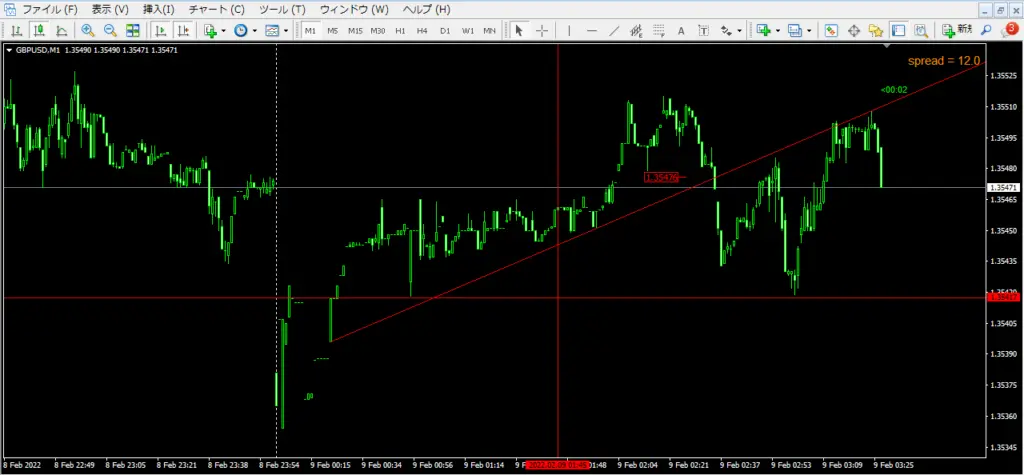
この記事でできること(最初に結論)
MT4を使っていると、チャート分析やエントリー前の確認で「同じ操作」を何度も繰り返します。特に時間足の切り替えやライン描画は頻度が高く、マウスでメニューを探すだけでも地味に時間を取られがちです。
そこで本記事では、MT4標準ではショートカット化しにくい操作を、AutoHotkeyでワンキー(キー1つ)にして操作を高速化する方法を解説します。
具体的には、次のような操作をキー入力だけで呼び出せるようになります。
- 描画系:トレンドライン/水平線/垂直線/フィボナッチ/テキスト など
- 時間足:M1〜MN(1分足〜月足)の切り替え
- 表示・補助:自動スクロールの切替、価格ラベル表示の左右切替 など
また、ただ動かすだけでなく、キー配置を自分好みに変更する方法や、誤動作を防ぎながら安全に使うポイント(AutoHotkeyのバージョン、MT4限定動作、ファイル確認)もまとめます。
「クリックを減らして、チャート操作のテンポを上げたい」という方は、この記事の手順どおりに設定してみてください。
なぜMT4標準では「描画や時間足」を自由にショートカット化できないのか
MT4にはF9(新規注文)など、標準で使えるショートカットキーは多数あります。
ただし、この記事で扱う トレンドライン/水平線などのオブジェクト描画 や 時間足の変更(M1〜MN) は、MT4標準機能だけではショートカット化できません。
ここで言う「ショートカット化できない」とは、次の意味です。
- 描画ツールや時間足変更を、任意のキーに割り当てる機能がMT4に存在しない
- そのため、キー1つで実行したい場合でも、基本はメニューやツールバー操作が必要になる
つまりMT4の標準ショートカットは「用意されたキーを覚えて使う」タイプで、
“自分がよく使うチャート操作を、好きなキーにまとめる” という用途には対応していません。
だからこそ、描画や時間足をワンキー化したい場合は、MT4の設定ではなく Windows側(AutoHotkey) でキー入力をトリガーにして、MT4へ操作命令を送る方法を使います。
これにより、MT4標準だけでは足りないショートカットをまとめて補えます。
AutoHotkeyでMT4をワンキー化できる仕組み
AutoHotkeyは、Windows上のキー入力をきっかけに「特定の操作を実行する」ための自動化ツールです。MT4のワンキー化では、難しいことをするというより、仕組みとしては次の2点だけ押さえれば十分です。
1) キー入力を“MT4専用”にする
まず大事なのは、ショートカットが MT4を操作しているときだけ効く状態にすることです。
これを入れておかないと、ブラウザやメモ帳を触っているときにも反応してしまい、誤動作の原因になります。
本記事のスクリプトは、基本的に「MT4がアクティブなときだけ」キーを受け付ける前提で組みます。
これだけで、日常の誤爆リスクは大きく下がります。
2) MT4に“操作命令”を送る
MT4の画面で何かボタンを押すと、内部的には「この操作を実行して」という命令が動いています。
AutoHotkeyでは、その命令を キー入力に紐づけて送ることで、クリック操作の代わりにキーで呼び出せるようにします。
たとえばイメージとしては、
Hを押す → MT4に「水平線ツールを起動」の命令Tを押す → MT4に「トレンドラインツールを起動」の命令1を押す → MT4に「M1へ切り替え」の命令
のように、キー=操作の対応表を作る感じです。
メリット・デメリット(先に知っておくと安心)
メリット
- クリックが減り、分析のテンポが上がる
- 自分の手癖に合わせてキー配置を自由に決められる
- 描画・時間足・表示切替を“同じルール”で統一できる
デメリット(注意点)
- Windows専用(AutoHotkeyはWindows向け)
- 使い方を間違えると誤爆する(→MT4限定動作で対策する)
- MT4環境によっては権限や競合で動かないことがある(→後半のチェックリストで対処)
次の章では、こうしたデメリットを潰しながら使うために、安全に使うための前提・注意点を先にまとめます。
安全に使うための注意点(ここは必ず読む)
AutoHotkeyでMT4をワンキー化すると、チャート操作が一気に快適になります。
ただし外部ツールを使う以上、誤動作(誤爆)・競合・起動トラブルを防ぐためのポイントだけは最初に押さえておきましょう。ここを守れば、ほとんどのトラブルは回避できます。
AutoHotkeyは「v2」を使う
本記事で扱うスクリプトは AutoHotkey v2 で作成しています。
そのため、AutoHotkeyを導入する際は 必ず v2 をインストールしてください。
- AutoHotkey v2 で動作確認済み
- v1系では動作しません(起動できない/エラーになる)
※導入手順の章でも、v2を前提に説明します。
“MT4がアクティブなときだけ動作”にする(誤爆防止)
ワンキー化で一番避けたいのは、MT4以外のアプリでキーを押したときにも反応してしまうことです。
たとえばブラウザで数字を入力しただけなのに、裏で時間足が切り替わる…という事故が起きます。
対策はシンプルで、スクリプトを MT4のウィンドウがアクティブなときだけ有効にします。
この条件を入れておけば、日常の誤爆リスクは大きく下がります。
さらに安心にするなら、次の運用もおすすめです。
- タスクトレイから一時停止できるようにしておく
- 使わないキー割り当ては削除/無効化して、設定を増やしすぎない
管理者権限の不一致に注意(動かない原因の定番)
MT4を「管理者として実行」しているのに、AutoHotkey側が通常権限だと、キー入力や命令が届かないことがあります。逆も同様です。
「キーを押しても反応しない」場合は、まず次を確認してください。
- MT4が管理者で起動 → AutoHotkeyも同じ権限で実行
- MT4が通常起動 → AutoHotkeyも通常でOK
キーの競合に注意(標準キー/他アプリ)
同じキーが別の機能にも割り当てられていると、期待どおりに動かなかったり、意図しない動作になることがあります。
- MT4標準のキー(例:F9など)と被せない
- IMEやキーボードユーティリティ、マウスソフトなどと被せない
- 迷うなら Shift+キー や Ctrl+Shift+キー など、複合キーで逃がす
最初は「水平線」「トレンドライン」「時間足切替」など、頻度が高いものだけから始めるのがコツです。
配布スクリプトを安全に使うための基準
AutoHotkey自体は広く使われている便利なツールですが、ネット上には悪意あるスクリプトも存在します。
だからこそ本記事では、読者が安心して使えるように スクリプトのコードを記事内で全文公開したうえで解説します。
このスクリプトは、目的を 「MT4の操作をワンキー化する」 ことに限定しており、次のような処理は含みません。
- 外部サーバーへの送信(通信)
- ファイルの自動アップロード
- 個人情報の収集
- レジストリ改変などのシステム設定変更
不安な方は、実行前にコードをそのまま確認してください。内容が見える状態で配布することで、「何をしているスクリプトか分からないまま実行する」リスクを避けられます。
AutoHotkeyでMT4にショートカットキーを追加する手順(v2対応)
ここからは、MT4ショートカットキーを追加するための導入手順を、できるだけ迷わない形でまとめます。
全体の流れは 「AutoHotkey v2を入れる → スクリプトを用意する → 起動してMT4で試す」 の3ステップです。
1) AutoHotkey v2 をインストールする
まずは AutoHotkey の公式サイトから AutoHotkey v2 のSetup(インストーラー)をダウンロードし、実行してPCにインストールします。
基本の流れは次のとおりです。
- AutoHotkey公式サイトにアクセス
- Download v2.0をクリック
- ダウンロードしたSetupファイルを ダブルクリックで実行
- 画面の案内に沿ってインストールを完了する
インストールが終わると、.ahk スクリプトを実行できる環境が整います。
すでにAutoHotkeyを入れている人は要確認です。
AutoHotkeyには v1系とv2系があり、今回のスクリプトは v2専用なので、v1しか入っていない環境では動きません(実行時にエラーになります)。
2) スクリプトを作成する(コピペ用コード)
次に、以下のコードを、AutoHotkeyスクリプトとして保存します。
- メモ帳(またはVS Codeなど)を開く
- 以下のコードをコピーして貼り付ける
- ファイル名を任意で付けて保存する(例:
mt4_hotkeys.ahk) - 文字コードは通常のUTF-8でOK(特別な設定は不要)
※ファイル名は何でも構いません。後で見て分かる名前にしておくのがおすすめです
#Requires AutoHotkey v2.0
#SingleInstance Force

; ============================================================
; MT4sk (AHK v2)
; MT4用ショートカット
;
; 対象ウィンドウ:MetaTrader 4
; 主要コマンドは WM_COMMAND(0x111) + メニューID(wParam) で実行
; ============================================================

; MT4がアクティブな時だけ有効
#HotIf WinActive("ahk_class MetaQuotes::MetaTrader::4.00")

;--------------------------------------------
; オブジェクト系
;--------------------------------------------

h:: { ; 水平線(置くにはクリックが必要なので1回クリック)
    SendMessage(0x111, 33244, 0)
    Click
}

t:: { ; トレンドライン(ユーザーが2点クリックする想定)
    SendMessage(0x111, 33257, 0)
}

v:: { ; 垂直線(置くにはクリックが必要なので1回クリック)
    SendMessage(0x111, 33260, 0)
    Click
}

f:: { ; フィボナッチ(ユーザーが2点クリックする想定)
    SendMessage(0x111, 33237, 0)
}

e:: { ; テキスト(置くにはクリックが必要なので1回クリック)
    SendMessage(0x111, 33253, 0)
    Click
}

;--------------------------------------------
; チャート操作
;--------------------------------------------

s:: { ; チャート自動スクロール(通常クリック不要)
    SendMessage(0x111, 33017, 0)
}

l:: { ; 価格左(通常クリック不要)
    SendMessage(0x111, 35463, 0)
}

r:: { ; 価格右(通常クリック不要)
    SendMessage(0x111, 35464, 0)
}

;--------------------------------------------
; 矢印の全削除(Shift + D)
;--------------------------------------------
+d:: {
    if (MsgBox("矢印をすべて削除しますか?", "MT4sk", "YesNo Icon!") = "Yes") {
        SendMessage(0x111, 33204, 0)
    }
}

;--------------------------------------------
; 時間足変更(数字列+テンキー両対応)
;--------------------------------------------
SetTF(cmd) {
    SendMessage(0x111, cmd, 0)
}

; --- 数字列(キーボード上段) ---
1::SetTF(33137)  ; M1
2::SetTF(33138)  ; M5
3::SetTF(33139)  ; M15
4::SetTF(33140)  ; M30
5::SetTF(33135)  ; H1
6::SetTF(33136)  ; H4
7::SetTF(33134)  ; D1
8::SetTF(33141)  ; W1
9::SetTF(33334)  ; MN

; --- テンキー(NumLock ON) ---
Numpad1::SetTF(33137)
Numpad2::SetTF(33138)
Numpad3::SetTF(33139)
Numpad4::SetTF(33140)
Numpad5::SetTF(33135)
Numpad6::SetTF(33136)
Numpad7::SetTF(33134)
Numpad8::SetTF(33141)
Numpad9::SetTF(33334)

; --- テンキー(NumLock OFF) ---
NumpadEnd::SetTF(33137)     ; 1
NumpadDown::SetTF(33138)    ; 2
NumpadPgDn::SetTF(33139)    ; 3
NumpadLeft::SetTF(33140)    ; 4
NumpadClear::SetTF(33135)   ; 5
NumpadRight::SetTF(33136)   ; 6
NumpadHome::SetTF(33134)    ; 7
NumpadUp::SetTF(33141)      ; 8
NumpadPgUp::SetTF(33334)    ; 9


#HotIf
3) スクリプトを起動する(まずは“MT4を後で起動”でOK)
保存した .ahk ファイルを ダブルクリックするとスクリプトが起動します。
起動すると、画面右下(タスクトレイ)に AutoHotkey のアイコンが表示されます。
- いったんスクリプトを起動してからMT4を立ち上げてもOK
- すでにMT4が起動している状態でもOK
4) MT4をアクティブにして、ワンキー操作を試す
スクリプトが起動したら、MT4のチャート画面をクリックして MT4をアクティブにします。
あとは設定したキーを押して、描画ツールや時間足切替が動くか確認してください。
もし反応しない場合は、次の章の「ショートカット一覧」で想定キーを確認しつつ、後半の「動かないときのチェックリスト」も合わせて見てください(原因はだいたい決まっています)。
5) 停止・終了の方法(必ず覚えておく)
ワンキー化は便利ですが、止め方もセットで覚えておくと安心です。
- 一時停止:タスクトレイのAutoHotkeyアイコンを右クリック → Pause
- 終了:タスクトレイのAutoHotkeyアイコンを右クリック → Exit
「MT4以外の作業をするときは一時停止」「使い終わったら終了」という運用にしておくと、誤爆の心配がさらに減ります。
ワンキーで使えるショートカット一覧(最重要)
ここでは、この記事のスクリプトで使えるショートカットを一覧でまとめます。
MT4がアクティブなときだけ有効になる前提なので、まずはチャート画面をクリックしてから使ってください。
MT4でトレンドライン・水平線をショートカットで引く方法
| キー | 動作 | 補足 |
|---|---|---|
| H | 水平線を起動 | 起動後、1回クリックで配置 |
| T | トレンドラインを起動 | 起動後、2点クリックで配置 |
| V | 垂直線を起動 | 起動後、1回クリックで配置 |
| F | フィボナッチを起動 | 起動後、2点クリックで配置 |
| E | テキストを起動 | 起動後、1回クリックで配置 |
ポイント:キーは「ツールを呼び出す」役割です。ラインやフィボは、呼び出した後にチャート上でクリックして確定します。
チャート操作:表示切替をワンキー化
| キー | 動作 | 補足 |
|---|---|---|
| S | チャート自動スクロール ON/OFF | クリック不要 |
| L | 価格ラベルを左に表示 | クリック不要 |
| R | 価格ラベルを右に表示 | クリック不要 |
削除・整理:誤操作しやすい操作は安全策つき
| キー | 動作 | 補足 |
|---|---|---|
| Shift + D | 矢印をすべて削除 | 確認ダイアログあり(Yesで実行/Noでキャンセル) |
MT4の時間足をショートカットで切り替える方法(テンキー対応)
| キー | 時間足 |
|---|---|
| 1 | 1分足(M1) |
| 2 | 5分足(M5) |
| 3 | 15分足(M15) |
| 4 | 30分足(M30) |
| 5 | 1時間足(H1) |
| 6 | 4時間足(H4) |
| 7 | 日足(D1) |
| 8 | 週足(W1) |
| 9 | 月足(MN) |
まず覚えるならこの3つ(迷ったらここから)
最初から全部を使う必要はありません。まずは頻度が高いところだけに絞ると、ミスが減って定着が早いです。
- H:水平線
- T:トレンドライン
- 1〜9:時間足(M1〜MN)の切替
自分好みにカスタマイズする方法
このスクリプトは、キー割り当てを変える/キーを追加する/不要な機能を消すのが簡単です。
ここでは「よくあるカスタマイズ」を最短でできるように、必要なところだけを具体例で紹介します(AutoHotkey v2 前提)。
変更する前に、
mt4sk.ahkをコピーしてバックアップしておくのがおすすめです(例:mt4sk_backup.ahk)。
キー割り当てを変更する(例:H → Shift + H にする)
いまは h:: { ... } となっているので、これを +h:: { ... } に変えるだけです。+ は Shift を意味します。
変更前
h:: {
    SendMessage(0x111, 33244, 0)
    Click
}
変更後(Shift + H に変更)
+h:: {
    SendMessage(0x111, 33244, 0)
    Click
}
同じ要領で、t:: を +t:: にすれば Shift+T になります。
使わない機能を無効化する(コメントアウト)
不要なキー割り当ては、行ごと消してもOKですが、まずは“無効化”が安全です。
AutoHotkeyは ; から始まる行はコメント(無視)になるので、該当ブロックをコメントアウトします。
例:垂直線(V)を使わないなら、丸ごと無効化します。
; v:: {
;     SendMessage(0x111, 33260, 0)
;     Click
; }
「誤操作が怖い操作」には確認ダイアログを付ける
Shift + D は全矢印削除なので、確認ダイアログを付けています。
同じ考え方で、今後もし「削除」「一括処理」などを追加するなら、確認を入れておくと事故が減ります。
基本形はこのまま流用できます。
if (MsgBox("実行しますか?", "MT4sk", "YesNo Icon!") = "Yes") {
    ; 実行したい命令
}
変更を反映する(保存→再起動)
スクリプトは、編集して保存しただけでは反映されません。
変更後は次のどちらかで反映してください。
- タスクトレイのAutoHotkeyアイコン → Reload(再読み込み)
- いったん Exit(終了) して
.ahkを起動し直す
MT4のコマンドIDとカスタマイズ例
MT4では、各操作に固有の「コマンドID(Command ID)」が割り振られています。
AutoHotKeyを使ってショートカットキーを設定する際は、このコマンドIDをスクリプト内に記述することで、任意のキー操作とMT4の機能をリンクさせることが可能になります。
スクリプトにコマンドIDを組み込む仕組み
AutoHotKeyでは、特定のキーを押したときにMT4に対して指定のコマンドIDを送信するようにスクリプトを書くことで、ショートカット動作を実現します。
; 水平線を描画(コマンドID: 33244)
#IfWinActive ahk_class MetaTrader4
h::PostMessage, 0x111, 33244,,, A
このように PostMessage 関数を使い、コマンドID(この例では33244)を送ることで、あらかじめ設定された動作(水平線の描画など)をMT4に実行させることができます。
カスタマイズ時に参考にすべきコマンドID一覧
以下に、代表的なMT4のコマンドIDをまとめました。スクリプト編集時に割り当てを変更したい場合の参考にしてください。
| 操作内容 | コマンドID |
|---|---|
| バーチャート表示 | 33018 |
| ローソク足表示 | 33019 |
| ラインチャート表示 | 33022 |
| ズームイン | 33025 |
| ズームアウト | 33026 |
| チャート自動スクロール | 33017 |
| チャート右端をシフト | 33023 |
| 水平線を描画 | 33244 |
| 垂直線を描画 | 33260 |
| トレンドライン描画 | 33257 |
| フィボナッチ描画 | 33237 |
| テキストを追加 | 33253 |
| 全矢印を削除 | 33204 |
| 新規注文ウィンドウ | 33266 |
| ターミナル表示 | 33314 |
| ナビゲーター表示 | 33310 |
💡 これらのコマンドIDは、MT4のバージョンによって変わることは基本的にありませんが、特殊なスキンやカスタムチャートを使用している場合は一部動作しないこともあります。
カスタム設定時に重複を避けるためのポイント
カスタムショートカットを設定する際は、既に使われているキーと同じキーを割り当てないように注意しましょう。
特に以下の点に注意することで、意図しない動作や競合を防ぐことができます。
✅ よくある重複注意ポイント
F9やCtrl + Tなど、トレードに直結するキーは変更しないAlt + 数字系やCtrl + 系列は既存機能と競合しやすい- 新しいキー設定は「Shift」や「無印英字キー(H, T など)」を中心に割り当てるのが安全
✅ ショートカット検討時のコツ
- 使わない標準キーがあればそこに上書きするのも手
Shift + 英字やCtrl + Shift + 英字など複合キーの活用もおすすめ- スクリプト編集前に 現在の動作を一覧で確認しておくことが安心です
💡 カスタムスクリプトを作成する場合は、一度
.ahkファイルをバックアップしてから編集しましょう。元に戻せる状態にしておくとトラブル時も安心です。
動かないときのチェックリスト
「キーを押しても反応しない」「一部だけ動かない」場合は、原因はだいたい決まっています。ここを上から順に潰せば、ほとんど解決できます。
1) まずMT4が“アクティブ”になっているか
このスクリプトは MT4がアクティブなときだけ動作する設定です。
MT4のチャート画面を一度クリックして、MT4を最前面&操作対象にしてからキーを押してください。
- 反応しない → まずは「MT4のチャートをクリック」から
2) MT4のウィンドウが想定どおりか(ブローカー版で違うことがある)
スクリプトは次の条件でMT4を判定しています。
ahk_class MetaQuotes::MetaTrader::4.00
通常のMT4なら問題ありませんが、ブローカー独自カスタムでウィンドウ情報が違うと、条件に一致せず一切動きません。
その場合は、MT4のウィンドウクラスを確認して、#HotIf の条件を書き換える必要があります。
(確認方法は後で追記:Window Spy/Dashから起動 など)
3) AutoHotkeyが起動しているか(タスクトレイを確認)
.ahk を起動すると、画面右下(タスクトレイ)に AutoHotkey のアイコンが出ます。
- アイコンがない → スクリプトが起動していない
- アイコンがあるのに動かない → 次の項目へ
4) 権限(管理者)不一致になっていないか
MT4を管理者で起動しているのに、AutoHotkeyが通常権限だと命令が届かないことがあります。
- MT4が「管理者として実行」 → AutoHotkey側も同じ権限で実行
- MT4が通常起動 → AutoHotkeyも通常でOK
「急に動かなくなった」は、ここが原因のことが多いです。
5) キーの競合(別アプリ/IME/キーボード機能)を疑う
押したキーが、他のソフトに奪われていると反応しません。
- IMEのショートカット
- ゲーミングキーボードやマウスソフトの割り当て
- 常駐ユーティリティ(クリップボード系など)
切り分けは簡単で、まずは Shift+キー など被りにくいキーに変更してみるのが早いです。
6) “描画系だけ”動かない場合(クリック前提の操作)
水平線(H)、垂直線(V)、テキスト(E)は、起動後に「配置クリック」が必要です。
スクリプト側で Click を入れているので基本は置けますが、環境によってはクリックが効かないこともあります。
その場合は一度、Click を外して「ツール起動だけ」にして、手動クリックで置けるか確認してください。
(置けるなら、クリック周りの競合や権限が原因のことが多いです)
7) それでもダメなら:スクリプトを一度リロード/再起動
編集した後は、保存しただけでは反映されません。次で更新してください。
- タスクトレイのAutoHotkeyアイコン → Reload
- もしくは Exit →
.ahkを再起動
ショートカットキー活用のコツと注意点
MT4でのショートカットキー活用は、トレードスピード・操作効率・分析精度のすべてを底上げできる便利なテクニックです。
ただし、カスタマイズや外部ツールの使用にはいくつかの注意点もあります。ここでは、安全かつ効果的にショートカットキーを活用するためのコツと留意点を解説します。
シンプルなキー設定から始めるのがコツ
最初から多くのショートカットを設定しようとすると、どのキーが何の機能か覚えきれず逆に非効率になる場合があります。
まずは以下のようなよく使う機能を1〜3個ほど割り当てることからスタートするのがおすすめです。
Hキー → 水平線を描画Tキー → トレンドラインを描画1〜9キー → 時間足の切り替え(1分、5分、15分など)
少しずつ慣れてから、複雑なキーや複合キー(例:Shift + Eなど)を追加していきましょう。
💡 シンプルで直感的なキー配置のほうが、ミスが減って実践的です。
AutoHotKeyの応用で業務効率化も可能
AutoHotKeyは、MT4だけでなくWindows上のあらゆる作業を自動化できる非常に汎用性の高いツールです。
たとえば次のような応用も可能です。
- よく使うテンプレート文をキー1つで入力(メールやチャットなど)
- 特定のアプリケーションをショートカットで起動
- Excelの処理やファイル名変換を自動化
MT4のショートカットキー設定はあくまで一例であり、AutoHotKeyを使いこなせば日常業務全体の作業効率アップにもつながります。
💼 トレーダー以外でも、AutoHotKeyを活用して「時間の最適化」や「操作ミス防止」に取り組む人が増えています。
よくある質問(FAQ)
Q1. AutoHotkey v2 は安全ですか?
AutoHotkey自体は世界中で使われている自動化ツールで、公式サイトから入手したものを使う限り基本的に安全です。
ただし、ネット上には悪意あるスクリプトもあるため、出どころ不明のスクリプトを実行しないのが大前提です。
本記事ではスクリプトのコードを記事内で全文公開し、内容を確認できる形にしています(通信・外部送信などは行いません)。
Q2. .ahk をダブルクリックしても実行されません(ダッシュボードが開くだけ)
AutoHotkey v2 をインストール直後は、案内用の Dash(ダッシュボード) が開くことがあります。
ただ、毎回Dashが開いてスクリプトが動かない場合は、.ahk の関連付けが正しく設定されていない可能性があります。
対処:
.ahkファイルを右クリック → 「プログラムから開く」- 一覧に AutoHotkey があれば選択し、**「常にこのアプリで開く」**にチェック
- 一覧にない場合は 「別のアプリを選択」→「PCでアプリを選ぶ」 から AutoHotkey v2 を指定
これで、ダブルクリック=実行になるケースがほとんどです。
Q3. 「プログラムから開く」に AutoHotkey が出てきません
AutoHotkey v2 がインストールされていても、Windows側の一覧に表示されないことがあります。
対処:
- 「プログラムから開く」→ 「別のアプリ」 → 「PCでアプリを選ぶ」 を選び、AutoHotkeyの実行ファイル(
AutoHotkey64.exe/AutoHotkey32.exeなど)を指定してください。 - どこにあるか分からない場合は、AutoHotkey v2 を 再インストールすると解決しやすいです(関連付けも戻りやすい)。
Q4. .ahk のアイコンが白いまま/関連付けが戻ってしまう
関連付けがうまく保存されない、または別アプリに上書きされている可能性があります。
対処:
- Windowsの 設定 → アプリ → 既定のアプリ から、拡張子
.ahkの既定アプリを AutoHotkey に設定 - それでも戻る場合は、キーボード系ユーティリティやエディタが
.ahkを奪っていることがあるので、該当ソフトの設定を確認してください(例:エディタが「.ahk を既定で開く」にしている等)
Q5. ダブルクリックするとエラーが出ます(文法エラーっぽい表示)
よくある原因は AutoHotkey v1系でv2スクリプトを開いていることです。
v2スクリプトはv1では動きません。
対処:
- AutoHotkey v2 をインストールしているか確認
.ahkを右クリック → 「プログラムから開く」 で AutoHotkey v2 を選び、常にこのアプリで開くにする- v1も入っている場合は、既定アプリがv1になっていることがあるので、既定アプリをv2に変更
Q6. どうしても関連付けが直らないので、実行だけできればいい
関連付けにこだわらず、次の方法でも実行できます。
回避策:
.ahkを右クリック → 「プログラムから開く」→ AutoHotkey v2 で実行- または、AutoHotkey v2 の実行ファイルに
.ahkをドラッグ&ドロップして実行
※まず動く状態を作ってから、時間があるときに関連付けを直すのがスムーズです。
Q7. MT4以外のアプリでも誤作動しませんか?
このスクリプトは MT4がアクティブなときだけ動作するように設定しています。
そのため、通常はブラウザや他アプリでキーを押しても反応しません。
もし反応する場合は、#HotIf WinActive(...) の条件がズレている可能性があります。
Q8. キーを押しても何も起きません。まず何を確認すべき?
まずはこの3つを確認してください。
- MT4をクリックしてアクティブにする
- タスクトレイに AutoHotkeyアイコンが出ているか
- MT4とAutoHotkeyの 管理者権限が不一致になっていないか
多くの場合、ここで解決します。
Q9. ブローカーのMT4でも動きますか?
基本的には動きますが、ブローカー独自カスタムで ウィンドウ情報(クラス名)が違う場合、MT4判定に一致せず動かないことがあります。
その場合は #HotIf WinActive("ahk_class ...") の部分を調整する必要があります。
Q10. どのキーを割り当てるのが安全ですか?
標準ショートカット(例:F9、Ctrl+T、Ctrl+Nなど)と競合しないように、最初は次のような割り当てが安全です。
- Shift + 英字(例:Shift+H、Shift+T)
- Ctrl + Shift + 英字
迷う場合は「よく使う操作だけを3つ程度」から始めると、ミスが減って定着しやすいです。
まとめ|MT4は“標準ではできない操作”こそショートカット化が効く
MT4は標準でもショートカットキーが用意されていますが、トレンドライン・水平線などの描画や時間足切替を「自分の好きなキーに割り当てる」ことはできません。
そこで、AutoHotkey v2 を使って MT4がアクティブなときだけキー入力を受け取り、チャート操作をワンキー化するのが本記事の方法です。
この記事でできるようになること
- H / T / V / F / E で描画ツールを即呼び出し
- 1〜9 で時間足を瞬時に切替(※テンキーはカスタマイズで対応)
- Shift + D のような危険操作には確認ダイアログを入れて誤爆を防止
- キー割り当てはスクリプトを編集して自由に変更・追加できる
迷ったら、まずはこの3つだけ使えばOK
- H:水平線
- T:トレンドライン
- 1〜5:時間足(M1〜H1)
これだけでも、チャート分析のテンポがかなり変わります。
最後に:スクリプトは記事内で全文公開しているので、気になる人は中身を確認してから使ってください。
慣れてきたら、テンキー対応やキー配置の最適化など「自分専用」の環境に育てていくのが一番強いです。
多くのトレーダーが求めているのは、信頼できて無料で使えるEAです。
当サイトでは、MT4対応の無料EAを厳選して紹介しています。