

MT4の裁量トレードは、発注(注文)と決済の操作が増えるほど、入力ミスや操作漏れが起きやすくなります。そこで役立つのが、無料で使える「MT4発注ツール(トレードパネル/トレードマネージャー)」です。
チャート上のパネルから注文・決済・SL/TPの管理を行えたり、ロット計算(リスク%/金額)・部分決済・建値・トレーリングなどの管理機能をまとめて扱えるものもあります。
この記事では、MT4で無料利用できる発注ツールを用途別に整理し、比較表→選び方→各ツールの要点の順で、どれを選ぶべきかがすぐ分かる形で徹底紹介します。
この記事は、MT4の注文・決済を効率化する方法まとめ(ハブ記事)のうち、“無料で使える発注ツール(トレードパネル/マネージャー)”だけを比較・選定できるように整理した子記事です。
結論|迷ったら「目的」から選べば失敗しにくい
MT4の発注ツール(トレードパネル/トレードマネージャー)は種類が多く、全部を細かく比較しようとすると迷いがちです。そこで最短ルートは、「どの操作を楽にしたいか(目的)」でまずタイプを決めて、該当するツールだけを見ることです。
- 操作手順を減らしたい(発注・決済をボタンでまとめたい)
→ まずは シンプルな発注パネル。Buy/Sell、全決済、買いだけ決済・売りだけ決済など、基本操作を一画面に集約したタイプです。 - ロット計算やSL/TP設計まで一緒に管理したい
→ リスク計算つきトレードマネージャーが候補です。リスク%や金額を入力するとロットを自動計算し、SL/TPをチャート上で可視化しながら決められるものもあります。 - 部分決済・建値・トレーリングをまとめて使いたい
→ 建てた後の管理が強いタイプが向きます。部分利確、建値移動、トレーリングなどを「ルールとして実行」でき、複数ポジションの管理に対応しているものもあります。 - テスターで検証しながら使いたい(バックテスト環境で操作したい)
→ ストラテジーテスター対応を明記しているツールを選びます。テスター上で注文管理まで再現できると、手順の確認やルールの検証がしやすくなります。
このあとの比較表では、各ツールを「発注」「決済」「管理(部分決済・建値・トレーリング等)」「表示/分析」「テスター対応」の観点で整理しています。まずは自分の目的に合う列を見て、候補を3つ程度に絞ってから詳細に進むのがスムーズです。
無料MT4発注ツールの比較表(機能一覧)
ここでは、記事内で紹介する無料のMT4発注ツールを、できることベースで横並びにしました。
同じ「発注ツール」でも、強い領域はそれぞれ違います。まずはこの表で候補を絞り、気になったツールだけを後半の詳細解説で確認してください。
“発注ツール以外”の効率化(スクリプト/自動決済/運用フロー全体)も含めて整理したい方は、ハブ記事にまとめています。→ MT4の注文・決済を効率化する方法まとめ
| ツール名 | 主な用途タイプ | 発注 | 決済 | 管理(自動/補助) | 表示/分析 | テスター | 特有の注意点(あれば) |
|---|---|---|---|---|---|---|---|
| K Trade Assistant | 多機能アシスタント | M / P | A / D / S | R / T | S / V | △ | ー |
| Trading Board | シンプル発注パネル | M | A | ー | Fib | ー | ー |
| Trade Panel Pro by RunwiseFX | 高機能手動パネル | M / P | S | R / B / T / O / X / H | N / L / V | ー | ー |
| Simple panel EA | シンプル発注パネル | M / P | A | ー | S / SS / V | ー | MagicNumber=0時の挙動に注意(同一シンボル全決済) |
| Button Panel Trade OneClick V1 | ボタン型パネル | M / P | A / D | ー | ー | × | トライアル版(2週間)+テスター不可 |
| PZ Trade Pad EA | D&D操作パネル | M / P | A / S | R | V | ー | 部分決済は「利益中のみ」を対象(説明文記載) |
| Wicks Trade Panel | 管理機能つきパネル | M | S | B / T / X | V | ー | ー |
| SkyStarAssistant | 発注/決済+統計 | M | ー | T | S | ー | ー |
| Mutli Function Buttons | ボタン型(ロック/一括) | M | A | ー | ー | ー | ー |
| TCA Panel | シンボル別一括決済 | M | A / D | ー | ー | ー | ー |
| TradeAssistant For Free | 多機能パネル(軽量) | M / P | A / D / S | R / B / T / O / X / H | S / SS / V | ー | 無料版は対応銘柄が限定(XAGUSD / CADCHF) |
| Smart Dashboard | シンプル発注パネル | M | A / D | ー | ー | ー | 外部連絡先の記載あり(Telegram) |
| Jmt Manager MT4 | リスク管理パネル | M | A | R / B / T | V | ー | Close AllはMagic対象(ツール注文のみ) |
| AM Trade Manager | 複数ポジ管理 | M / P | A | B | S | ー | 履歴表示が不足すると統計が取れない(説明文記載) |
| Tipu Trader | 基本操作パネル | M | A | ー | V | ー | Tipu Panelエコシステムの一部(連携想定) |
| TPS Trade Panel | 多機能トレードパネル | M / P | ー | R / B / T | N / S / V | ー | ー |
| Prop Trade Assistant | ルール管理ダッシュボード | M / P | ー | R / B / X | S | ー | プロップ口座のルール管理向け(DD/目標等) |
| Trade Panel And Strategy Tester | パネル+テスター一体 | M | S | R / B | S | ○ | ー |
| TradePanel 4 | テスター対応パネル | M / P | A | X(利益/損失/時間) / ロック / 反転 | ー | ○ | ー |
| Trade Shell MT4 | テスター対応マネージャー | M / P | ー | R / B / T / O / X / H | SS | ○ | ー |
| Trade Manager Interface MT4 | 可視化&管理重視 | M / P | A / D | R / B / T / S | V | ー | 自動管理機能はEAを動かし続ける前提(説明文記載) |
表の見方(チェックポイント)
比較表は、主に次の観点で整理しています。
- 発注:成行(M)/指値・逆指値など保留注文(P)に対応しているか
- 決済:全決済(A)/買い・売り別などのタイプ別決済(D)/部分決済(S)があるか
- 管理機能:
- R=ロット・リスク計算(%/金額など)
- B=建値(ブレークイーブン)
- T=トレーリング
- O=OCO(片方が動いたらもう片方を取消)
- X=時間・期限・上限到達でのクローズ等
- H=仮想(隠し)SL/TPなど
- 表示/分析:統計表示、ニュース、チャート可視化、ログ出力、スクショなど
- テスター:ストラテジーテスターで使える旨が明記されているか
目的別の絞り込み早見(この条件ならこのタイプ)
- 「まずは発注と一括決済だけ」
→ シンプル発注パネル系(Buy/Sell+Close All/Buyだけ/Sellだけ) - 「リスクを固定してロットを決めたい」
→ リスク計算(%/金額)つきトレードマネージャー系 - 「部分決済・建値・トレーリングまで一つで」
→ 管理機能が強いパネル系(部分利確・BE・Trailingの記載があるもの) - 「テスターで検証しながら使いたい」
→ テスター対応を明記しているツール(visual tester対応/strategy test mode対応)
このあと、比較表に載っているツールをタイプ別に分けて、各ツールを「できること/向いている人(用途)」だけに絞って短く紹介していきます。
MT4発注ツール(トレードパネル)とは?できることを最短で整理
MT4の「発注ツール」は、チャート上に表示されるボタンやパネルから、注文・決済・ポジション管理をまとめて行えるユーティリティです。
いわゆる自動売買EA(勝手にエントリーするEA)とは違い、裁量トレードの操作を補助する目的で使われるものが中心です。
発注ツールでできること(代表例)
ツールによって差はありますが、よくある機能は次のとおりです。
- 発注の補助:Buy/Sell、ロット入力、成行だけでなく指値・逆指値(保留注文)に対応するものもある
- 決済の補助:全決済、買いだけ/売りだけの決済、利益中だけ決済、部分決済など
- 管理機能:建値(ブレークイーブン)、トレーリング、利益到達・時間到達でのクローズ、OCO、注文期限など
- リスク管理:リスク%や金額からロットを計算し、SL幅と合わせてポジションサイズを自動算出
- 可視化・記録:エントリー/SL/TPラインの表示、統計表示、ニュース表示、ログ出力、スクショ保存など
MT4標準操作で起きやすい“つまずき”を減らせる
MT4標準の注文画面でも取引はできますが、裁量で回数が増えるほど、
「ロット計算→入力→SL/TP設定→決済」のように手順が増えていきます。
発注ツールを使うと、これらをパネル内で完結できることが多く、
操作の手戻り(入力し直し)や、決済ボタンを探す手間を減らしやすくなります。
EA型パネルとスクリプト型の違い
- EA型(トレードパネル):チャートに常駐して、ボタン操作や管理機能を提供するタイプ
- スクリプト型:単発で実行する「一括決済」などが多いタイプ(実行したら終了)
失敗しない選び方|まずは「決済の型」で絞る
MT4の発注ツールは、見た目が似ていても「何が得意か」が違います。
そこでおすすめは、最初に “決済をどう扱いたいか(決済の型)” を決めてから選ぶことです。ここを外さなければ、ツール選びで迷いにくくなります。
① 一括決済が欲しい(通貨別/全通貨/利益のみ等)
最優先が「ポジションをまとめて閉じる」なら、まず見るべきは決済ボタンの種類です。
- 同一シンボルだけを整理したい:買いだけ/売りだけ/全部、など“通貨別”の一括決済があるか
- 口座内をまとめて整理したい:全通貨の全決済があるか
- 利益中だけ閉じたい:含み益だけを対象にできるか
- 保留注文も整理したい:指値・逆指値の一括削除があるか
このタイプは構成がシンプルなので、まず1つ入れておくと「整理用ボタン」として使いやすいです。
② 部分決済・建値・トレーリングを使いたい
「建てた後の管理」を重視するなら、次の3点が揃っているかを見ます。
- 部分決済:割合や段階(例:2回〜3回など)を指定できるか
- 建値(BE):建値に移すタイミングを指定できるか
- トレーリング:ポイント/ステップなど、追従のルールを設定できるか
ここが強いツールは、単なる発注パネルではなく「トレードマネージャー寄り」の機能を持っていることが多いです。
③ ロット計算(%/金額)でリスクを固定したい
毎回のロット決めを自動化したい人は、次の仕様をチェックします。
- 入力が % / 金額 / ロット のどれに対応しているか
- どの基準で計算するか(Balance/Equity/Free Margin など、説明に明記されているか)
- SL幅と連動してロットが変わるタイプか(リスク固定を狙う場合は重要)
このタイプは、エントリー前に「リスク→ロット→SL/TP」まで設計しやすくなります。
④ 指値・OCO・期限など“注文管理”もしたい
保留注文を多用するなら、次の機能があると便利です。
- 指値・逆指値の作成をパネル上で完結できる
- OCO(片方が約定したらもう片方を取消) に対応している
- 注文期限(expiration) や、時間でのクローズに対応している
「ブレイクアウトで上下に指値を置く」「期限で消す」といった運用をするなら、ここが重要になります。
⑤ テスター対応が必須(検証しながら使いたい)
同じ発注ツールでも、テスターで使えるかどうかはまちまちです。
検証で使いたい場合は、説明文に strategy test / visual tester 対応 が明記されているツールから選ぶのが確実です。
ここまでで「自分が欲しい型」が決まったら、次のパートでは、ツールをタイプ別に分けて、各ツールを短く紹介していきます。
無料で使えるMT4発注ツール|タイプ別に徹底紹介
ここからは、比較表に掲載したツールをタイプ別に分けて紹介します。
各ツールの説明は、記事内で比較しやすいように 「できること/向いている人/注意点(特有のものがあれば)」 の形で統一しています。
シンプル発注・一括決済パネル
まずは「注文を出す」「まとめて閉じる」といった基本操作を、チャート上のボタンで手早く行えるタイプです。機能が絞られているぶん迷いにくく、最初の1本として入れておくと“整理用ボタン”として活躍します。
Trading Board|発注と一括決済を素早く行えるシンプル操作ボード
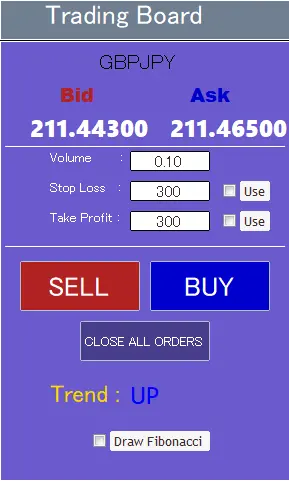
できること
- Buy / Sell の発注(チャート上からスムーズに操作)
- 現在のチャートの全注文を一括決済
- ロット(取引量)の指定
- TP/SL をポイント(pips)指定で計算・設定
- フィボナッチ・リトレースメントの描画
向いている人
裁量で「発注→TP/SL設定→一括決済」までを、できるだけ手早く終わらせたい人。シンプルな操作ボードが欲しい人。
注意点
“何を条件に自動決済する”タイプではなく、基本は手動操作の補助ツール(ボード型)です。
Simple panel EA|事前にSL/TPを入力して1クリック発注+通貨別「全決済」もできる
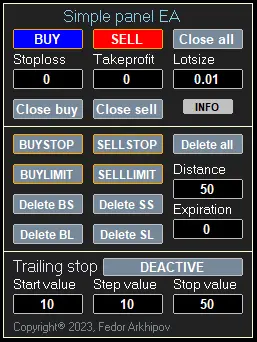
できること
- 1クリックでBuy/Sell発注(シンプルな手動パネル)
- 発注前に SL/TP(pips)を事前入力して注文できる
- Close all:現在のシンボル(通貨ペア)の注文を一括決済
- 保留注文の開閉(pendingメニュー)
- 取引のスクリーンショット自動保存(エントリー/決済時)
- 「Info」や履歴表示で取引統計を確認(常時表示も可)
- SL/TPをチャート上に表示(値・残高比%)/スリッページ上限など設定
向いている人
裁量で「ワンクリック発注を使いたい」「同一通貨のポジションをまとめて閉じたい」「エントリー時点でSL/TPを必ず入れたい」人。あとで検証できるようにスクショを残したい人にも◎。
TCA Panel|同一シンボルの買い/売りをまとめて決済できる注文管理パネル
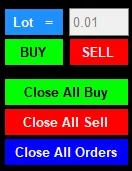
できること
- BUY / SELL のロットサイズ入力(ボタン操作)
- 同一シンボルのSELL注文を全決済
- 同一シンボルのBUY注文を全決済
- 同一シンボルの全注文を一括決済
向いている人
特定の通貨ペア(同一シンボル)でポジションを複数持つことがあり、買いだけ/売りだけ/全部をまとめて整理したい人。
Smart Dashboard|BUY/SELLと一括決済(全体・買いのみ・売りのみ)に対応したシンプルパネル
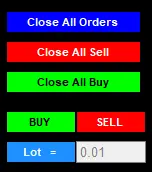
できること
- BUY / SELL(手動操作)
- ロットサイズ変更
- 全注文の一括決済(Close All)
- SELLのみ一括決済(Close All Sell)
- BUYのみ一括決済(Close All Buy)
向いている人
ボタン操作で「発注」と「買い/売りの一括整理」をシンプルに行いたい人。
Button Panel Trade OneClick V1|発注・指値・一括決済までをボタンで操作できるトライアル版パネル
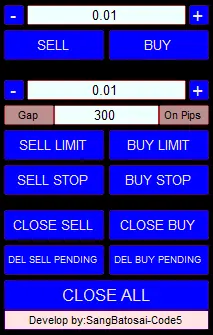
できること
- ワンクリックで Buy / Sell 発注
- 指値・逆指値(Buy Limit / Buy Stop / Sell Limit / Sell Stop) の発注
- 全注文の一括決済(Close ALL)
- Buy注文のみ/Sell注文のみのクローズ
- 指値・逆指値の削除(種類別に対応)
向いている人
裁量で「ボタン操作だけで発注〜決済まで済ませたい」人。成行と指値/逆指値を頻繁に使う人。
注意点
- トライアル版(2週間)で、ストラテジーテスターでは動作しない仕様です。
Mutli Function Buttons|即時売買+両建てロック(通貨別/全体)と一括決済ボタンをまとめた多機能パネル
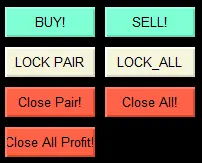
できること
- BUY / SELL:設定したロットで即時発注
- LOCK PAIR:現在の通貨ペアで、同ロットの反対注文を入れて両建てロック
- LOCK ALL:全保有ポジション(全通貨)を、同ロットの反対注文でまとめてロック
- Close Pair:現在の通貨ペアの全ポジションを一括決済
- Close All:全通貨の全ポジションを一括決済
- Close All Profit:含み益のポジションだけを一括決済
向いている人
裁量で「ボタンで即発注したい」人に加えて、急変時に両建てロックで一時的に損益を固定したい人、通貨別/全体の一括決済を使い分けたい人。
Tipu Trader|売買・反転・全決済など基本操作をまとめたカスタマイズ可能なトレードパネル
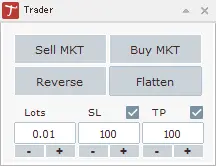
できること
- Buy MKT / Sell MKT:設定に基づき成行で買い/売り発注
- Reverse:ネットポジションを反転し、反対方向に成行注文を追加(ロット・SL・TPはパネル設定を使用)
- Flatten:保有中の買い/売りポジションを全決済
- ロット指定(手入力/増減ボタン)
- SL/TPをpipsで指定(不要ならチェックを外して無効化可)
- パネルの移動・最小化など表示カスタマイズ
向いている人
「成行発注・反転・全決済」といった定番操作を、チャート上のパネルでまとめて行いたい人。表示位置やサイズ感を調整しながら使いたい人。
リスク計算・ロット自動計算に強いトレードマネージャー
リスク%や金額を基準にロットを計算し、SL/TPの設計まで含めて管理しやすいタイプです。「毎回ロットがブレる」「リスクを固定したい」人に向き、裁量でもルール化した運用を作りやすくなります。
Trade Panel Pro by RunwiseFX|リスク計算・隠しSL/TP・部分決済までできる“高機能手動パネル”
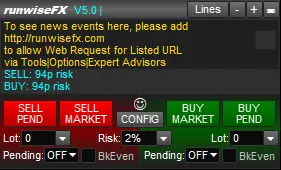
できること
- ロット自動計算:口座残高に対するリスク%/固定金額/動的ロットなどで算出
- TP/SLの自動設定:リスクリワード比、pips、金額ベースでTPを自動計算/SL計算方法も複数
- 1クリック発注&チャート操作:SL/TPラインをチャート上で手動移動して調整可能
- 部分決済(スケールアウト)/追加エントリー(スケールイン):目標到達で自動スケールインも可
- 隠し(バーチャル)SL/TP・指値/逆指値:ステルス運用+ブローカー側には“保険”として遠めのSL/TPを置ける
- トレーリング/建値(BE):目標到達をトリガーに実行、パラボリックSAR等「最新インジ値」でSL追従も可
- OCO対応の隠し指値:期限、価格/ローソク確定条件、アラートのみ/自動売買の選択
- ニュース表示:テキスト&縦ライン表示
- 補助インジ内蔵:MTFトレンド、S/R、ピボット、ADR/ATR、スプレッド、Ask/Bidなど
- 記録:約定時間・スリッページ・損益などをCSVにログ
- 複数ポジ同時管理:同一チャート/同一銘柄で複数トレードや複数指値を別々のSL/TPで管理可
- 銘柄/時間足ごとの設定:シンボルや足ごとにSLなどを変えられる
向いている人
裁量トレードで「リスク計算→適正ロット→SL/TP設計→部分決済/追従」までを、1つのパネルで完結したい人。通貨ペア以外(指数・商品など)も同じ操作感で扱いたい人。
注意点
- 設定は主に入力パラメータではなくCONFIGボタンから行うタイプ(最初は項目が多く感じやすい)。
- 隠し(仮想)SL/TPや隠し指値は、EAが動いていないと機能しない場合があるため、運用環境(VPS等)前提で考えるのが安全。
- ブローカーによっては「発注時にSL必須」など制約があるので、該当オプション(brokerSLTP など)の調整が必要になることがある。
PZ Trade Pad EA|ドラッグ&ドロップで指値/SLTP設定+リスク管理つきチャート操作パネル
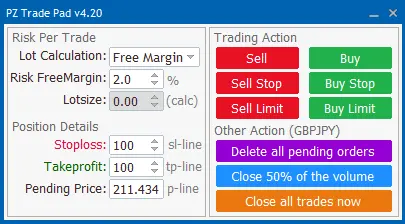
できること
- チャート上から直感的に売買(視覚的トレードパッド)
- リスク管理込みのロット計算(固定Lot/残高・有効証拠金・フリーマージン割合など)
- 指値・逆指値をドラッグ&ドロップで価格指定して発注
- SL/TPもドラッグ&ドロップで設定
- 全ポジション一括決済(チャート上のトレードを1クリックでクローズ)
- 指値注文の一括削除
- 部分利確(50%クローズ):利益中のトレードのみ対象で、1クリックで実行
向いている人
「チャート上で価格を見ながら、指値/SLTPを素早く置きたい」裁量トレーダー。毎回のロット計算やリスク管理を自動化したい人。
注意点
- 操作対象は他EAの注文を除外し、基本的に“このツールが扱う注文のみ”に限定されます。
- 部分利確(50%)は含み損のポジションを無視して、利益中のみを対象にします。
Jmt Manager MT4|リスク%/金額でロット計算し、SLモードとRR比まで一括管理できる手動トレードパネル
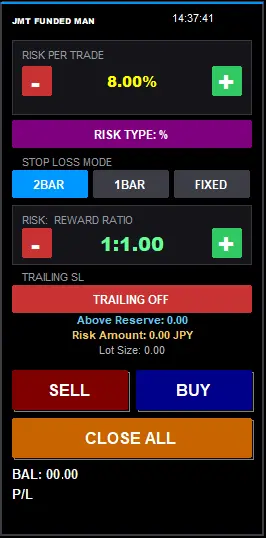
できること
- チャート上のパネルから BUY / SELL を実行(手動売買の操作パネル)
- リスク管理ベースのロット自動計算:
- リスクを % で指定、または 固定金額で指定(切替可)
- ストップロスの決め方を選択:
- 直近 2本基準 / 直近 1本基準 / 固定距離(points)
- リスクリワード比(RR) を指定してTPを計算
- トレーリングSL のON/OFF(ルールに基づいてSLを追従)
- 取引前の SL/TPプレビューライン をチャートに表示(エントリー/SL/TPを可視化)
- Close All:同ツール(Magic)で出したポジションを一括決済
- 口座情報・損益(Balance / P/L など)をパネルにリアルタイム表示
- 設定値(リスク、SLモードなど)を保存し、再起動後も引き継ぎ
向いている人
毎回のエントリーで「リスク(%/金額)→ロット→SL位置→RR比→TP」を同じ基準で整えたい人。SLの置き方を“直近足基準 or 固定距離”で運用している人。
注意点
- Close AllはMagic番号(ツールの注文識別)対象なので、同一チャートでも他EA/手動注文を一括で閉じる用途とは挙動が異なります。
Trade Manager Interface MT4|チャート上でエントリー/SL/TPを可視化し、部分利確・建値・トレーリングまで管理できる取引管理ツール
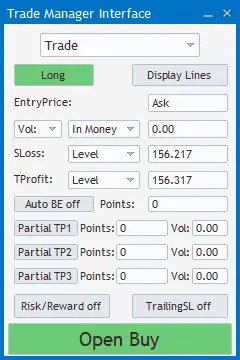
できること
- 2つのモード:Trade(建てる)/Close(閉じる)
- チャート上で取引設計を可視化(エントリー/SL/TP)
- ポジションサイズの自動計算(リスク基準/ロット基準)
- SL/TP表示:points/%/価格レベルで切替
- 自動建値(Breakeven)/トレーリングストップ
- RR比の固定(Risk/Reward Ratio lock)
- 最大3段階の部分利確(距離・数量をカスタム)
- ラインをドラッグして水準調整(調整に応じてポイント/%表示を更新)
- 発注:入力した条件に基づき、成行または保留注文を実行
- Closeモード:
- Close ALL / Close Open / Close Profit / Close Loss
- Delete Pending(保留注文削除)
向いている人
「エントリー/SL/TPをチャートで見える化してから建てたい」人。部分利確・建値・トレーリングなど“建てた後の管理”をまとめて行いたい人。決済や保留削除もボタンで整理したい人。
注意点
- 部分利確・建値・トレーリングなどの自動管理機能は、建てた後もEAを動かし続ける前提です(説明文に明記)。
- 表示ラインは調整の目安になりますが、実際の発注はパネル(入力ダイアログ)側の設定に基づく点が仕様です。
TPS Trade Panel|発注・リスク管理・トレーリング/建値などをまとめた多機能トレードパネル
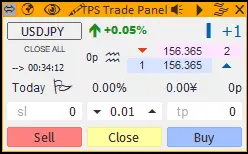
できること
- 成行/指値など複数の注文タイプで、発注・決済・管理をパネルから実行
- リアルタイムの価格情報を表示
- ロット計算を含むリスク管理(設定したリスクに基づくロット調整)
- チャート上でSL/TPを視覚的に調整
- トレーリングストップ/建値(ブレークイーブン)などの管理機能
- パネルのレイアウト/配色などのカスタマイズ
- ニュース表示(News Feed)
- 取引履歴の確認、口座情報(残高・有効証拠金・証拠金など)のモニタリング
向いている人
「発注・決済・SL/TP調整・リスク計算・口座状況確認」までを、チャート上のパネルでまとめて扱いたい人。ニュースや履歴も同じ画面で確認したい人。
部分決済・建値・トレーリングなど管理機能が充実
建てた後の管理を強化できるタイプです。部分利確、建値移動、トレーリングなどをまとめて扱え、複数ポジションの管理や利益確定の手順を整理したい場合に便利です。
K Trade Assistant|ワンクリック発注〜一括決済・保護機能まで揃う多機能アシスタント
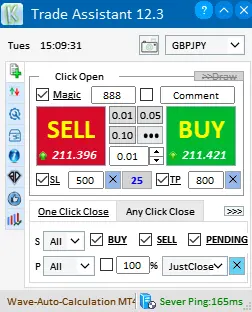
できること
- ワンクリック新規発注:TP/SLの簡単設定、ロット自動計算などに対応
- ワンクリック/一括決済:ロング/ショート/保留注文の指定、利益注文のみ・損失注文のみ、決済割合(0〜100%)、反対ポジ決済、ロック(両建て)関連のオプション
- ホットキー対応:最大30個まで割当、素早いオープン/クローズ操作
- 注文管理:保留注文のバッチ作成(間隔指定)、保留注文の一括削除、平均建値の計算&ライン表示
- 自動保護/管理:ストップロス保護、トレーリング、アカウントリスク管理、利益保護
- 表示/分析:損益やドローダウン系、期間別損益、各種カーブ/分布/棒グラフなど統計表示
向いている人
裁量トレードで「発注・決済を速くしたい」「一括決済や部分決済を使いたい」「保護系もまとめて入れたい」人。
注意点
機能が多い分、設定項目も多めなので、まずは発注/決済と保護機能だけに絞って使うと迷いにくい。
Wicks Trade Panel|マウス操作での価格指定に対応し、部分決済・建値・利益管理機能を備えたトレードパネル
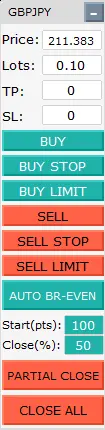
できること
- 発注管理+リスク管理つきのトレードパネル
- マウスポインタで“狙った価格を指すだけ”でエントリー価格を素早く固定(高速エントリー向け)
- 建値(Breakeven)機能:条件到達で建値化
- 建値到達時に部分決済:Breakeven StatusをONにすると、到達時に指定割合(%)を自動クローズ(例:50%など)
- 利益到達でクローズ($指定):一定利益額に達したら決済(ON/OFF可)
- 指値の一括クローズ:利益条件到達時に保留注文を全削除(ON/OFF可)
- 利益ロック/トレーリングストップ:ポイント指定・ステップ指定に対応
- 損益ラベル表示、配色テーマ(6種類)切替
向いている人
CPI/NFP/ADPなどの重要指標で「素早く入って、部分利確→建値化→伸ばす」を徹底したい人。短期ブレイクアウト寄りの裁量トレードと相性がいいタイプ。
注意点
- 特色機能の中心が“建値到達と同時に部分決済”なので、部分決済を前提にした運用設計(割合%や建値開始ポイント)にしておくと活きます。
TradeAssistant For Free|軽量設計の多機能トレードパネル(統計・注文管理・OCO・時間管理など)
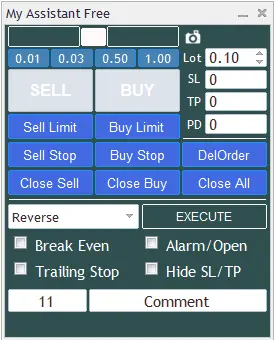
できること
- 小型・低負荷の手動トレードパネル(1〜2クリックで操作)
- 価格表示からの補助機能:取引履歴パス表示、ポイント/価格入力切替、矢印クリア、スクショ撮影
- 統計パネル表示:ロット統計、エクイティ、平均価格、日次損益など
- SL/TPの一括削除(通常注文/保留注文向け)
- トレーリングストップ/建値(ブレークイーブン)
- ラインを引いて「自動発注」または「アラート」(赤/黄ラインの上下で条件成立)
- リスク%(Equity基準)からロット自動計算(SL幅を加味)
- OCO注文(片方が約定したら同一シンボルの指定保留を取消)
- 時間管理:時間での新規/クローズ
- 指定利益到達でクローズ
- 反転(Reverse / Reverse×2)、利益のみ/損失のみクローズ、最後の注文クローズ、部分決済、ロック(両建て)など基本操作
- レバレッジの変化を監視・通知
- キーボード操作での発注
- ブローカーに見えない(仮想)TP/SL/トレーリング
- Magic ID/コメント設定(同一通貨でもMagic別に管理可能)
向いている人
「1つのパネルで、発注・決済・保留注文・部分決済・リスク計算・統計表示までまとめたい」人。軽量な操作パネルを探している人。
注意点
- 無料版は対応銘柄が限定(XAGUSD / CADCHF のみ)です。
SkyStarAssistant|発注・決済操作を補助し、トレーリングと損益統計表示に対応
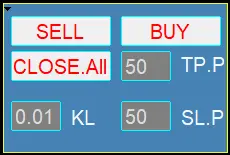
できること
- 発注・決済を素早く行うアシスタント(スキャルピング向け)
- SL/TPの作成+トレーリングストップ(ON/OFF、利確保護ポイント指定)
- チャート上に損益表示(ShowEach)
- 損益統計:合計/日次/週次/月次の集計
- 通貨ペア別の統計(例:XAUUSDなど指定)
向いている人
短期売買で「素早い発注・決済」と「建てた後の利確保護(トレーリング)」をセットで使いたい人。損益を期間別・銘柄別に見える化したい人。
注意点
- 特有の設定として、統計は通貨ペア指定で集計対象を絞れます(例:XAUUSD)。
AM Trade Manager|複数ポジの状況を集計し、方向別TPの一括変更や一括決済ができる管理ツール
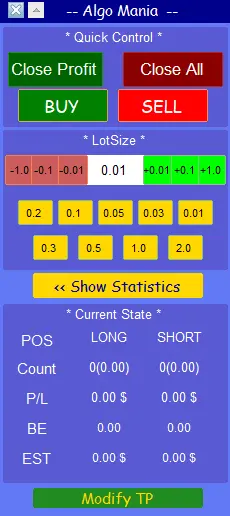
できること
- マウスクリックでロットサイズを素早く設定
- 全決済/利益が出ているトレードのみ決済 をワンクリックで実行
- 稼働中シンボルの情報表示:
- ロング/ショートの本数、方向別の合計ロット
- 方向別・合算の損益(P/L)
- ロング/ショートそれぞれの建値(ブレークイーブン)
- 全ポジションがTP到達した場合の想定利益
- 履歴から全シンボルの統計を表示(プラットフォーム側で履歴を十分に表示している前提)
- 同方向の全ポジションのTPを一括変更(ロング側まとめて/ショート側まとめて)
向いている人
同一チャートで複数ポジションを運用し、方向別の状況(本数・ロット・建値・損益)をまとめて把握したい人。複数ポジのTPをまとめて調整したい人。
テスター対応・検証と相性がいいツール
ストラテジーテスター(ビジュアルテスター含む)で使えることを明記しているタイプです。検証中でもパネル操作や管理機能を再現できるため、手順の確認や運用ルールの検証を進めやすくなります。
Trade Panel And Strategy Tester|トレード管理パネル+ストラテジーテスター機能を一体化したツール
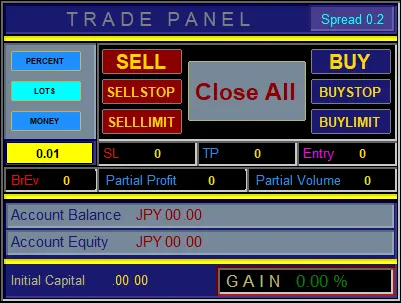
できること
- 成行ポジションの管理(Market Order Management)
- リスク管理:ロット/金額/%で設定可能
- 建値(BE)を使ったポジション管理
- 利益の分割(部分利確)
- 損益を金額・%でモニタリング
- MT4のバックテスト環境でも使用可能なストラテジーテスター機能(速度4段階)
向いている人
「手動のポジション管理」と「バックテスト(テスター)」を同じツール内で扱いたい人。リスク設定をロットだけでなく金額/%でも管理したい人。
TradePanel 4|テスター対応の多機能トレードパネル(反転・ロック・全決済・条件付きクローズ)
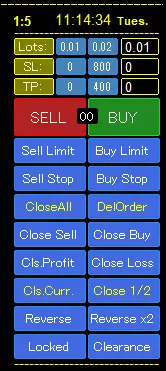
できること
- ストラテジーテスター対応(MT4旧版とも互換)
- ボタン操作での注文管理:
- Spreadクリック:矢印を全削除
- SL/TPクリック:ストップ/利確の削除
- Reverse(反転)/Locked(ロック)
- Cls.Curr.:直近の注文をクローズ
- Clearance:全通貨(全ポジション)を一括クリア
- 言語切替(英語/中国語)
- 表示系:ローソク足の残り時間表示
- クイック入力:ロット/SL/TPのプリセット値、指値の距離プリセット
- 条件付きクローズ(ON/OFFで有効化):
- 合計利益が指定額以上で全決済
- 合計損失が指定額以下で全決済
- サーバー時刻が指定時刻を超えたら全決済
向いている人
テスターでも使える注文管理パネルを探している人。反転やロック、直近クローズ、全決済に加えて「利益額/損失額/時間」での一括整理ルールも組み込みたい人。
Trade Shell MT4|ビジュアルテスター対応のトレードマネージャー(リスク計算・BE・OCO・期限管理)
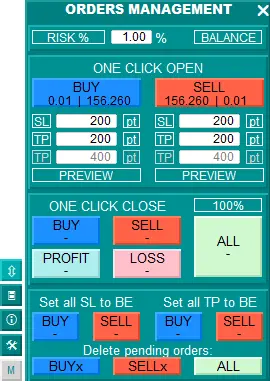
できること
- ビジュアルストラテジーテスターで動作
- 対応範囲:FXだけでなく、仮想通貨・指数・先物などにも対応(記載上)
- ロット計算:複数方式+SL位置に基づくリスク計算
- 建値(BreakEven)モードが複数
- 時間クローズ/タイムアウトクローズ/注文の有効期限(Expiration)
- OCO(片方が動いたらもう片方を取消):保留注文のキャンセルレベル設定
- リアル/バーチャル(仮想)SL/TP
- 1クリックで新規・決済
- 取引のスクリーンショット保存
- フォント/サイズ調整(解像度・画面スケールに対応)
向いている人
ビジュアルテスター上で「手動パネルを使いながら検証→改善→本運用」の流れを作りたい人。建値・期限・OCOなど、注文管理の機能もまとめて使いたい人。
口座ルール(DD/日次制限)を管理したい人向け
日次の損失上限や利益目標、DDなど、口座のルールを数値で管理するためのダッシュボード系です。特に、制限のある環境で「超過を避ける仕組み」を作りたい人に向いています。
Prop Trade Assistant|プロップ口座の損益・DD・目標を可視化し、ルール超過を防ぐ管理ダッシュボード
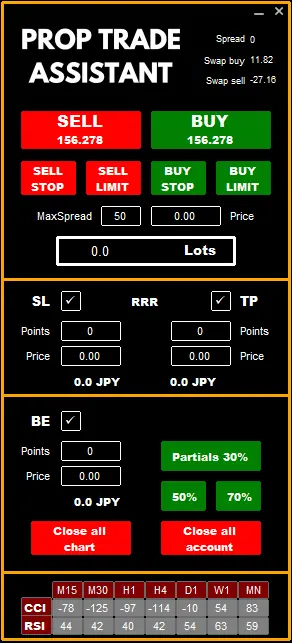
できること
- ロット・SL/TP・建値(BE)から 損益(P/L)を事前計算(pips/金額/%入力に対応)
- 部分決済(30/50/70%)+残ポジの SLを自動でBE+へ調整
- 指値/逆指値など 保留注文の管理(P/Lを事前計算)
- CCI・RSIを複数時間足で監視し、極端な状態をハイライト
- 日次の利益/損失上限を設定し、到達時に 自動でポジションをクローズ
- スプレッドが閾値を超えると新規エントリーをブロック
向いている人
プロップファーム口座で、日次DDや利益目標など運用ルールを数値で管理しながら取引したい人。部分決済と建値調整をルール化したい人。
導入手順|MT4に発注ツールを入れて使い始める流れ
ここでは、無料のMT4発注ツール(トレードパネル/トレードマネージャー)を「入れて→動かして→最低限の初期設定を済ませる」までを、つまずきやすい点だけに絞って整理します。細かな操作はツールごとに違いますが、導入の流れはほぼ共通です。
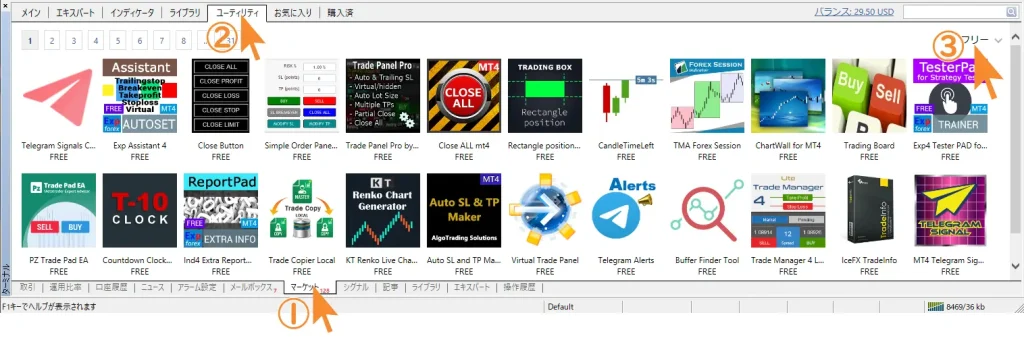
MT4を起動し、ナビゲーターから「マーケット」を開く
- MT4の左側にあるナビゲーターウィンドウから「マーケット」タブを選択します。
「ユーティリティ」カテゴリを選択し、「フリー」で並び替え
- 「ユーティリティ」タブを選び、「フリー(無料)」で並べ替えると、無料で使える発注ツールが一覧表示されます。
使いたいツールを選んで「ダウンロード」をクリック
- インストールしたいツールを見つけたら、ページを開いて「ダウンロード」ボタンを押しましょう。
自動でMT4にインストールされる
- ダウンロードが完了すると、自動的にMT4の「ナビゲーター」>「エキスパートアドバイザ」または「ユーティリティ」内に追加されます。
チャートにドラッグ&ドロップして起動
- ナビゲーターから対象ツールをチャートにドラッグ&ドロップするだけで、利用開始できます。
⚠️ インストール時の注意点
- MQL5アカウントへのログインが必要
- 初回ダウンロード時には、MT4内でMQL5アカウントにログインする必要があります(無料登録可能)。 - 自動売買の許可を忘れずに設定する
- インストール後、ツールを使うためには「自動売買を許可」する設定をONにする必要があります。
(MT4上部の「自動売買ボタン」が緑色になっているかチェック!) - インストール先が「エキスパート」か「ユーティリティ」かを確認
- 発注ツールによっては、インストールされる場所が異なります。「ユーティリティ」カテゴリのツールは、「エキスパート」ではなく「ユーティリティ」に格納されるので注意しましょう。
一括決済はなぜ“疑似的”?仕様上の注意点
MT4(MetaTrader4)では、発注ツールを使って複数ポジションをまとめて一括決済することができますが、
実際にはすべてのポジションが同時に決済されているわけではありません。
ここでは、MT4の一括決済が「疑似的」と言われる理由と、トレード時に注意すべきポイントを解説します。
✅ MT4の一括決済は「順番に処理されている」
MT4の内部仕様では、複数ポジションの一括決済指示が出た場合でも、
実際にはポジションごとに順番に決済処理が行われています。
そのため、
- 最初に決済されたポジション
- 最後に決済されたポジション
では、決済されるタイミングや価格にわずかな差異が生じる可能性があります。
✅ ラグ(時間差)が発生する理由
一括決済は、厳密には
- すべてのポジションに決済リクエストを順次送信
- ブローカーサーバーが各リクエストを個別に処理
という流れで進みます。
特に、
- 保有ポジション数が多い場合
- 通信環境が不安定な場合
- ブローカー側のサーバー負荷が高い場合
には、ポジションごとの決済タイミングにズレが大きくなりやすいです。
✅ トレーダーが意識すべき注意点
- ラグによって損益結果が多少ずれることがある
→ 決済タイミング次第で、利益確定額や損失額が予定よりも上下する場合があります。 - 一括決済=完全同時ではないと理解して使う
→ 特にスキャルピングや高速売買をしている場合は、微差も無視できないケースがあるため注意が必要です。
MT4標準の発注ツール|ワンクリックトレードと板注文機能
MT4(MetaTrader4)には、新規注文機能のほかに、発注をよりスムーズに行うための標準ツールも搭載されています。
特に、エントリーのタイミングを重視する短期トレーダーにとって便利な機能が揃っています。
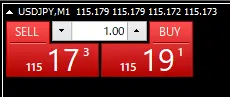
✅ ワンクリックトレード|即時約定に特化した機能
- ロットサイズを事前設定しておけば、ワンクリックで新規注文が約定可能。
- 約定確認画面が表示されないため、エントリーまでの動作が非常にスピーディー。
- 急変動する相場において、タイミングを逃さず素早くエントリーしたい場合に役立ちます。
✅ 板注文(Depth of Market)画面|価格指定で簡単に指値・逆指値注文
- 板注文画面では、価格帯を直接クリックして指値・逆指値注文が可能。
- 数値を手入力する必要がないため、直感的かつ迅速なオーダー操作ができます。
- **ストップロス(SL)とテイクプロフィット(TP)**も、エントリー時にあらかじめ設定可能なので、リスク管理を徹底した発注ができます。
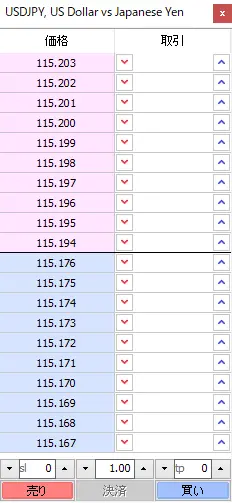
MT4の標準発注機能だけでも、素早い新規注文やリスク管理を意識したエントリーが可能ですが、
さらに快適な取引環境を求める場合は、外部の発注ツールを追加カスタマイズするのがおすすめです。
よくある質問(FAQ)|MT4発注ツールにまつわる疑問
Q1. 無料のMT4発注ツールはデモ口座だけ?リアル口座でも使える?
多くのツールはデモ・リアルの両方で動作します。ただし、無料版は機能制限(例:対応銘柄が限定、期限付き、テスター不可など)が付くことがあります。導入前に「制限事項」の記載を確認し、まずはデモ口座で操作感をチェックすると安心です。
Q2. 「一括決済」はどこまで閉じる?(通貨別/全通貨/自分の注文だけ)
一括決済の範囲はツールごとに違います。確認すべきポイントは次の3つです。
- 同一シンボルのみか、口座全体(全通貨)まで対象か
- 買いだけ/売りだけ/保留注文も含むなど、対象を選べるか
- Magic番号(ツールの注文だけ)を使い、他EAや手動注文に影響しない設計か
特に「Close All」があるツールは、“何をAllとみなすか”が違うので、最初に小ロットで動作確認するのがおすすめです。
Q3. 部分決済・建値・トレーリングは何が違う?どれを優先すべき?
役割が違うので、目的で選ぶと迷いません。
- 部分決済:ポジションを分けて利確し、残りを伸ばすための手段
- 建値(BE):一定の含み益が出たら損失側のリスクを抑える考え方(SLを建値付近へ)
- トレーリング:価格の進行に合わせてSLを追従させ、利益を確保しつつ伸ばすための機能
「利確の形を作りたい」なら部分決済、「損失側を抑えたい」なら建値、「伸ばしながら守りたい」ならトレーリング、という順で考えると分かりやすいです。
Q4. テスター対応ツールって何が便利?必須?
必須ではありませんが、次の用途がある人には便利です。
- パネル操作の手順を事前に練習したい
- ルール(建値・部分決済・時間クローズ等)が、想定どおり動くか検証したい
- 手法やインジケーターと合わせて、管理ルール込みで再現性を確認したい
「テスターで動く」と明記されているツールは限られるため、必要な人はそこを優先条件にすると選びやすくなります。
Q5. 複数の発注ツールを同時に入れても大丈夫?
基本的には可能ですが、同一チャートに複数のパネルEAを同時に入れると、ボタン競合や管理対象の混線が起きやすくなります。安全な運用としては、
- 同一チャートは1ツールに絞る
- 併用するなら 用途を分ける(例:Aは発注、Bは統計、など)
- Magic番号を分ける(設定できる場合)
がおすすめです。
Q6. 「仮想(隠し)SL/TP」って何?普通のSL/TPとどう違う?
仮想(隠し)SL/TPは、ブローカーへ見える形でSL/TPを置かず、ツール側で到達を監視して決済する方式です。
一方で、ツールが停止すると機能しない場合があるため、設定するなら「バックアップとしてブローカー側にも遠めにSL/TPを置く」設計があるツールかどうかも確認すると安心です。
次は、発注だけでなく決済・一括処理まで含めて裁量を効率化したい方に向けて、目的別に整理したまとめページも用意しています。
→ MT4の注文・決済を効率化する方法まとめ
まとめ|自分の「決済の型」に合うツールから試すのが最短
MT4の無料発注ツールは、見た目が似ていても得意分野が違います。最短で失敗を減らすコツは、全部を比較しようとするのではなく、「決済をどう扱いたいか」を先に決めて、合うタイプだけを選ぶことです。
- まずは発注と一括決済をボタンでまとめたい
→ シンプル発注・一括決済パネルから。最初の1本として入れやすく、操作の迷いが減ります。 - ロット計算まで含めてリスクを固定したい
→ リスク計算・ロット自動計算に強いトレードマネージャーが向きます。毎回のロット決めをルール化しやすくなります。 - 部分決済・建値・トレーリングで「建てた後」を整えたい
→ 管理機能が充実したツールを選ぶと、利確・損切りの手順を再現しやすくなります。 - テスターで検証しながら使いたい
→ テスター対応ツールを優先。手順確認や管理ルールの検証がスムーズです。
最後に、導入したらいきなり本番で使うのではなく、まずはデモ口座や小ロットで
①決済対象の範囲(通貨別/全通貨/自分の注文だけ) と ②SL/TPの単位(pips/points) を確認してから運用に入るのがおすすめです。
この記事で紹介したEAのように、取引効率を上げる無料ツールをお探しの方へ。
当サイトの無料EA一覧ページでは、実用性の高い自動売買ツールを紹介しています。