はじめに
このマニュアルではEA「BBF」を無料で使うための設定手順をわかりやすく解説します。
BBFを無料で利用するには「Trade Receiver Free」というツールが必要です。
✅利用までの流れは以下のとおりです:
- BBF用の口座を開設
- MT4にTrade Receiver Freeを導入
- Trade Receiver Freeの初期設定
- ロットサイズを決めて運用開始
この手順に沿って進めれば、誰でも簡単にBBFで自動売買が始められます。
まずは口座開設からスタートしましょう。
紐づけ口座の開設
EA「BBF」を無料で利用するには、対応ブローカーで紐づけ口座の開設が必要です。
まだ対象ブローカーで口座をお持ちでない方は、以下の「無料EAを今すぐ申し込む」ボタンからアクセスし、新規口座の開設手続きを進めてください。
✅ 対応ブローカー一覧





ご注意ください
- EAは「指定の紐づけ口座」でのみ動作するよう設定されています。
既存口座や他業者の口座では動作しません。 - 口座開設後に発行されるMT4口座番号は、EAの申込み時に必要となるため忘れずに控えておいてください。
🔰 まだ口座を開設していない方は「無料EAを今すぐ申し込む」ボタンから開設を済ませましょう。
すでに紐づけ口座をお持ちの方は、次のステップ「Trade Receiver Freeの導入」へお進みください。
Trade Receiver Freeの導入
無料版の「BBF」をMT4で動かすには、コピー用のEA(Trade Receiver Free)をインストールする必要があります。
以下の手順に従って、MetaTraderのマーケットからインストールを行いましょう。
ステップ1:マーケットからEAを検索
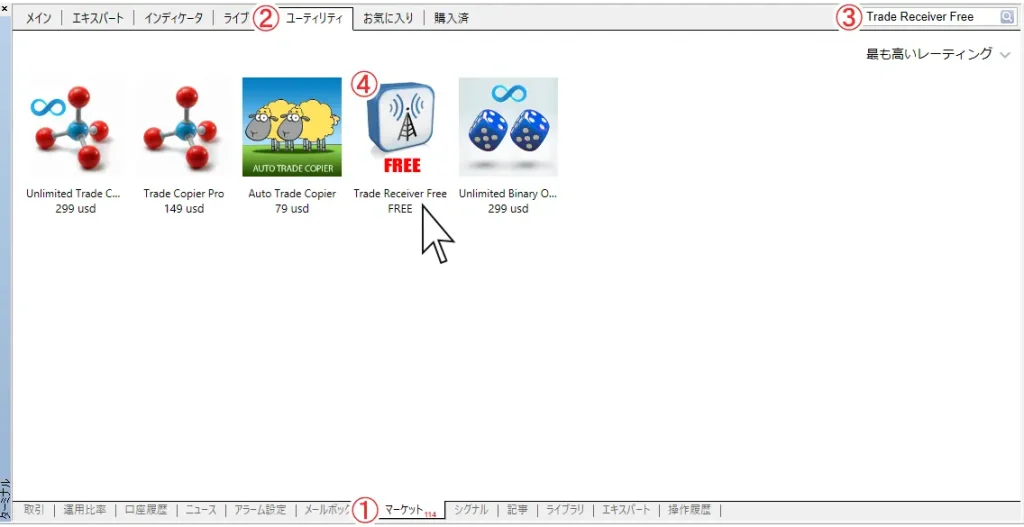
MT4ターミナル下部の「マーケット」タブを開き、以下の手順で検索します:
- [マーケット]タブを選択
- 上部のカテゴリから [ユーティリティ] を選択
- 検索バーに「Trade Receiver Free」と入力して検索
- 「Trade Receiver Free」をインストールする
マーケットからダウンロードできない場合
MT4がMQL5にログインしていないとマーケットから直接ダウンロードできません。その場合は、以下の手順でMQL5コミュニティにログイン(または新規登録)し、マーケット機能を有効化してください。
ログイン手順(MT4上での設定)
- メニューから【ツール】をクリック
- 【オプション】を開く
- 【コミュニティ】タブを選択
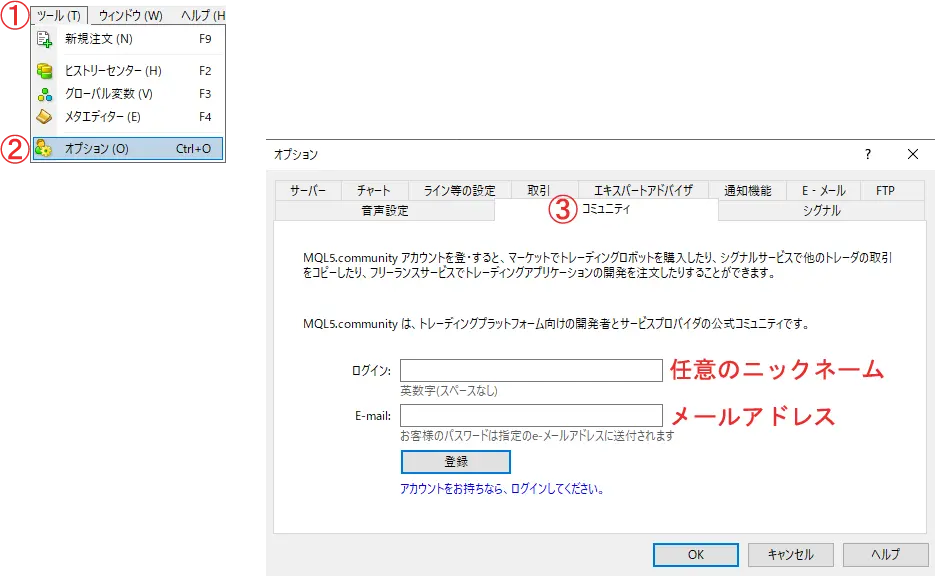
ここで、以下の情報を入力してください:
- ログイン: 任意のユーザー名(※新規登録時に決定)
- E-mail: 登録したメールアドレス(※MQL5の認証用)
すでにMQL5アカウントをお持ちの方は、そのままログインしてください。
初期設定|動作に重要な5ステップ
「Trade Receiver Free」のインストールが完了したら、EAが正しく動作するようにいくつかの初期設定を行います。
このステップでは、以下の5つについて解説します:
- ウェブリクエストの追加
- チャートへセット
- EAの初回設定
- ProviderListの追加
- 取引ロットの設定
設定は数分で完了しますので、画面を確認しながら進めていきましょう。
1,ウェブリクエストの追加
「Trade Receiver Free」が外部サーバーと通信できるようにするため、MT4にWebRequestの許可URLを追加する必要があります。
この設定を行わないと、EAは正しく動作しません。
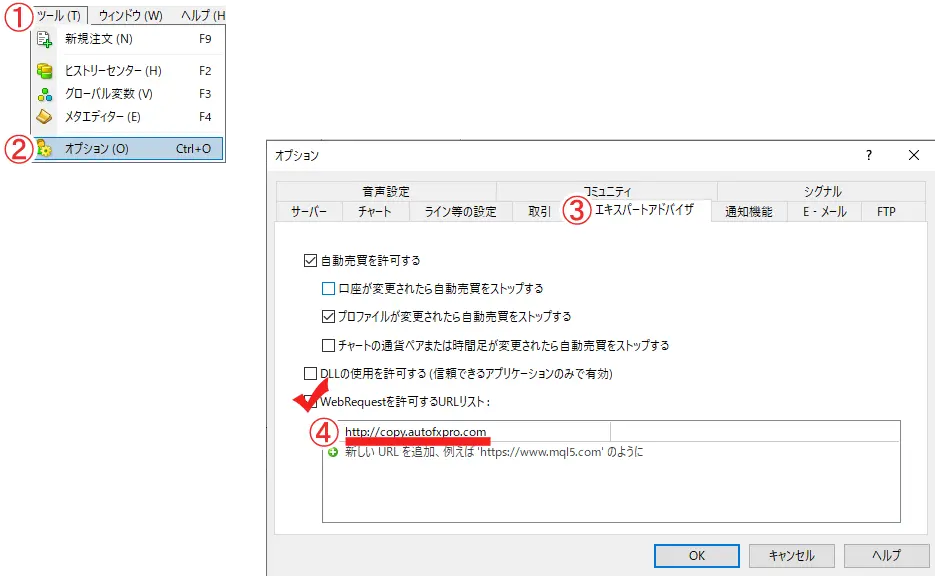
手順
- MT4上部メニューから【ツール】をクリック
- 【オプション】を選択
- 【エキスパートアドバイザ】タブを開く
- 「WebRequestを許可するURLリスト」にチェックを入れる
- 「新しいURLを追加」欄に以下のURLをコピー&貼り付け
http://copy.autofxpro.com
※こちらのURLをコピーして「WebRequestを許可するURLリスト」に貼り付けてください。
2,Trade Receiver Free をチャートへセット
MT4上で、任意の通貨ペアのチャートに「Trade Receiver Free」をセットします。
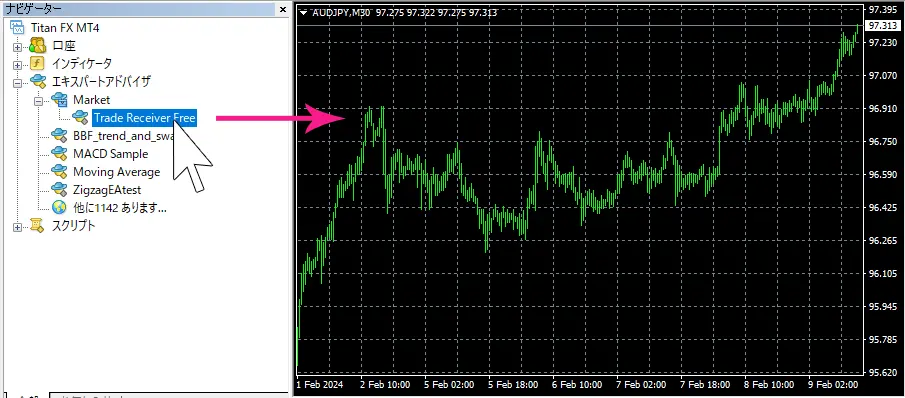
手順
- MT4のナビゲーターウィンドウを開く(
Ctrl + N) - 「エキスパートアドバイザ」内のTrade Receiver Freeを探す
- 任意のチャートにドラッグ&ドロップでセットする
- 「全般」タブで「自動売買を許可する」にチェックを入れる
- 「パラメーターの入力」タブで必要項目を設定(※次項で解説)
📌 チャートはどの通貨ペアでもOKですが、1つのチャートのみにセットしてください。
※複数チャートに同時にセットすると正常に動作しないことがあります。
3,EAの初回設定
Trade Receiver Freeをチャートにセットしたら、次はEAの設定パネルで必要な初期値を入力していきます。
ここでは、取引する通貨ペアの指定やロットサイズの設定など、動作に必要な基本項目を変更します。
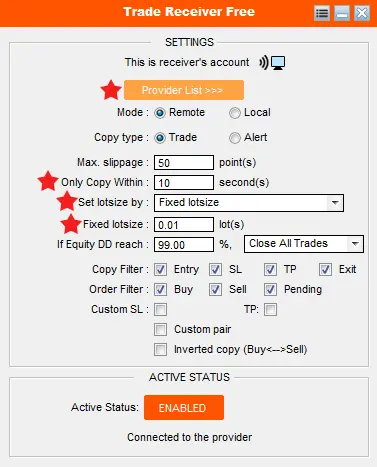
★印を変更する
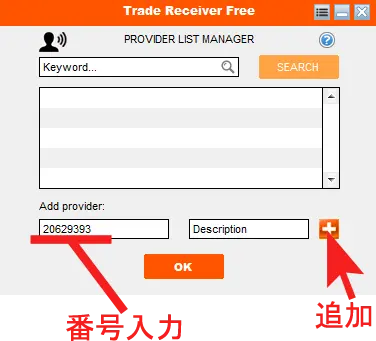
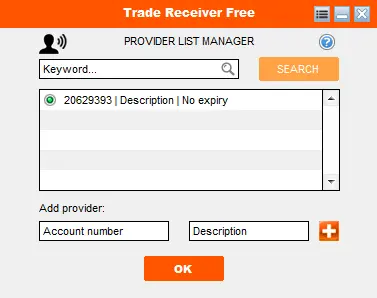
- Provider List:取引したい通貨ペアに対応した番号を追加(※下記プロバイダーリスト参照)
- Only Copy Within:コピー最大待機時間 ■10以上に設定
- Set lotsize by:ロットサイズ設定方法 ■Fixed lotsizeを選択
- Fixed lotsize:固定ロットサイズ ■取引ロットサイズを指定
画像を参照して★印の項目を変更します
ProviderListの追加:取引したい通貨ペアに対応した番号を追加
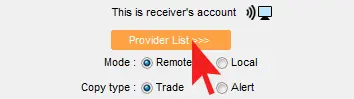
★Provider List:プロバイダーリスト
Provider Listに以下の番号を追加すると対応した通貨ペアの取引が開始されます。
20790617-(USDJPY)
20790621-(EURJPY)
20790632-(GBPJPY)
20790625-(AUDJPY)
20790631-(CADJPY)
例 USDJPYで取引したい口座には20790617を追加、GBPJPYで取引したい口座には20790632を追加。
Only Copy Within:コピー最大待機時間 ■10以上に設定
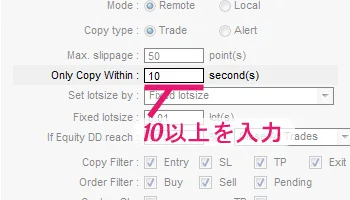
Only Copy Withinが0のままでEAを開始した場合、プロバイダーがポジションを持っていれば開始と同時にすべて購入してしまいます。必ず0以外を設定してください。(10以上推奨)
※この設定はコピーの最大待機時間となります。MT4の起動が停止している場合でも、待機時間内であれば起動後にコピーが再開されます。待機時間内であっても取引レートに差が生じる可能性があります。
Set lotsize by:ロットサイズ設定方法 ■Fixed lotsizeを選択
★Fixed lotsize:固定ロットサイズ ■取引ロットサイズを指定
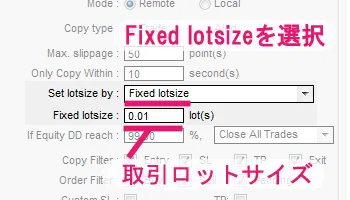
Set lotsize byの項目からロットサイズ決定の方法を選択できます。
Fixed lotsize(固定ロット)を選択します。
Fixed lotsize選択後、下段に希望する取引ロットサイズを入力します。
その他の手段を選択した場合、予期せぬロットサイズで取引されることがあります。
4,取引ロットの設定
運用する資金量にあわせて取引ロットを決めます。まずは口座資金の何パーセントを取引ロットにするかを選びましょう。
口座資金の0.67%以下ではリスクの低い状態で取引できます。
- リスク:リスクの高さを示すゲージ
- 年利:年間の資金増加率
- 追加:24年間で資金管理が必要となった回数
- ロットサイズ:口座資金に対するパーセンテージでロットサイズを決定
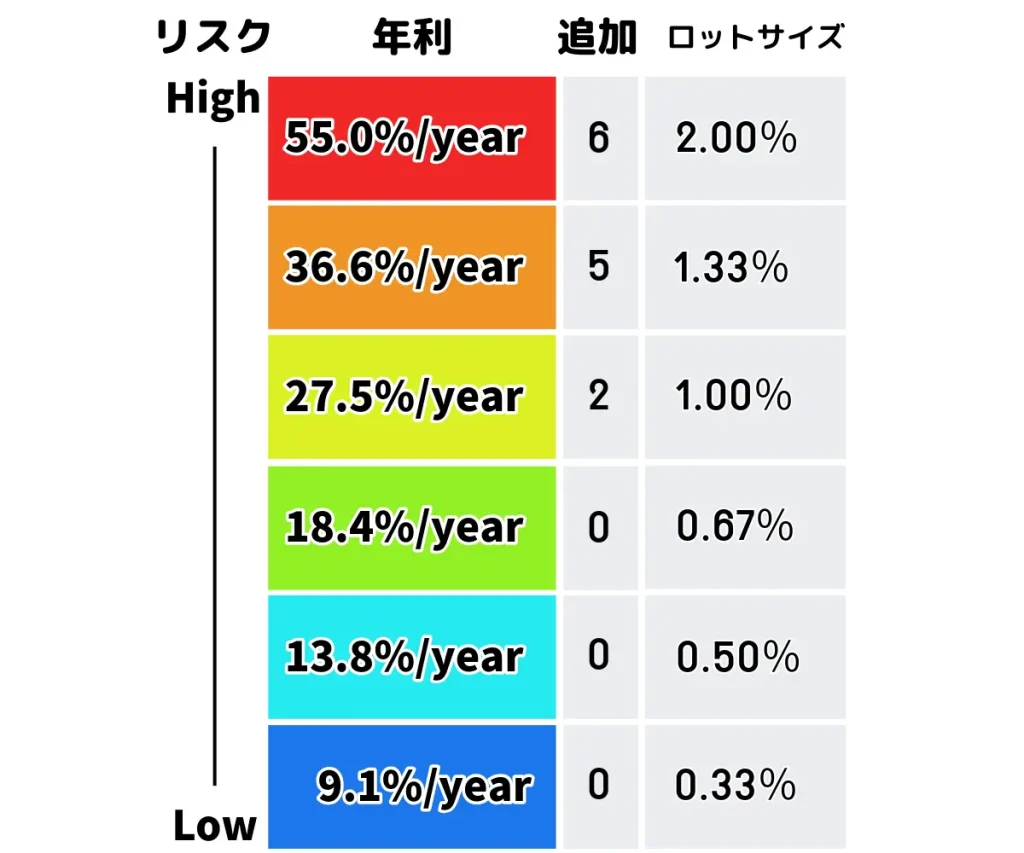
取引ロットのサイズを決める(USDJPYの場合)
●2%:50,000JPY/0.01LOT:USDJPYは平均ドローダウンが247.19のため0.01LOT/500USD(50,000JPY)相当での運用も可能となります。
しかし、24年間のうち強制ロスカットとなるドローダウンが6回発生しているため資金管理が必須となります。
●1%:100,000JPY/0.01LOT:24年間で強制ロスカットとなるのは2回のため、発生は極めて稀です。そのため長期にわたり資金管理を不要とする運用が可能となります。
●0.5%:200,000JPY/0.01LOT:過去の履歴では資金管理を必要とせず運用が可能となっています。
リスクとリターンのバランスに加え、資金管理の手間なども考慮して決定します。
年55.0%増加=2.0%運用
年27.5%増加=1.0%運用
年13.7%増加=0.5%LOT運用
※増加率はバックテスト112年分から算出した平均値です
BBF(MT4版)の検証データ・バックテスト結果は無料EA配布ページで公開しています。
取引開始
すべての設定が完了し、画面下部の「ENABLED」ボタンをクリックしてTradeReceiverFreeを有効にする。

BBFが動作しない場合のチェックリスト
- 紐づけ口座の開設、EA申し込みは済んでいますか?
- Provider Listは追加されていますか?
- 自動売買は許可されていますか?
- エキスパートアドバイザのウェブリクエストは許可されていますか?
http://copy.autofxpro.comは追加されていますか? - TradeReceiverFreeはENABLEDになっていますか?
EAのアップデート方法

Trade Receiver Freeは更新頻度の高いEAです。
常に最新である必要はありませんが、安定した取引環境のためにはアップデートが推奨されます。
EAを最新バージョンへアップデートするには、マーケットの購入済みページを参照します。
ターミナルを開き、①マーケット、②購入済、と進み、③更新をクリックすればアップデートは完了します。
アップデート情報はTrade Receiver Free販売ページで確認できます。
更新後は、念のためTrade Receiver Freeの設定を再確認します。
バックテスト
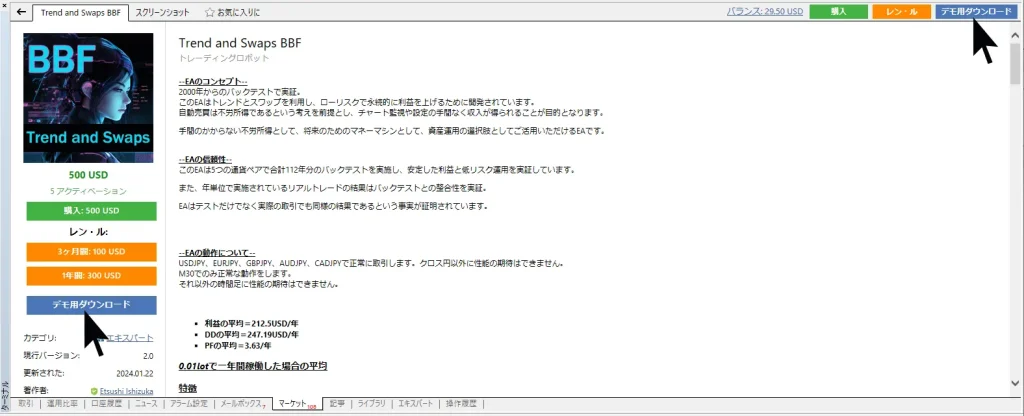
BBFはマーケットからデモをインストールすればバックテストが可能となります。
①ターミナル②マーケット③検索「BBF」④デモ用ダウンロード⑤ストラテジーテスターでバックテスト
こちらのデモ用EAはストラテジーテスターでのみ動作可能ですが、バックテストは無制限で利用可能となります。
バックテストの結果は本ページで確認いただけます。
テスト結果のグラフがマイナスになる場合はテスト設定で証拠金の通貨を「JPY」と入力してください。
グラフがマイナスになる場合はJPY
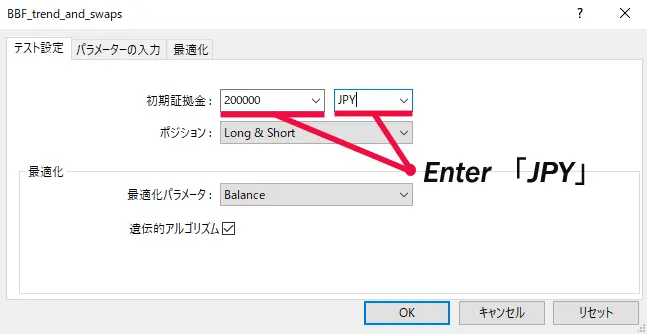
よくある質問(FAQ)
- プロバイダーとはなんですか?
-
ここではEA動作の元となるターミナルを指します。MT4はTradeReceiverを介してプロバイダーからBBFの取引を受信します。
- ひとつの口座で複数のプロバイダーから取引できますか?
-
可能です。
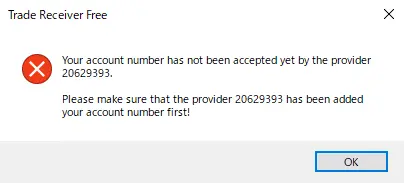
- プロバイダーリストに番号を追加するとエラーがでます
-
口座番号がプロバイダーに登録されていません。
紐づけ口座の開設後、EA申し込みをしてください。 - プロバイダーと同じ取引結果になりますか?
-
いいえ。プロバイダー取引に対してレシーバー取引ではわずかに遅延が発生します。
遅延は取引結果に対し、プラスにもマイナスにも働きます。 - 遅延をなくすにはどうしたらよいですか?
-
BBFの製品版を利用することで実現が可能です。
製品版ではEAファイルをダウンロードいただき、ご自身のMT4から直接お取引できます。紐づけ口座も不要となります。