

MT4でバックテストを行うと、
「期間を変えて何度もテストする」「複数EAを順番に検証する」といった作業が意外と手間になります。
特に長期間のバックテストや、重いEAの検証では、毎回設定を変更し、MT4を再起動して…という繰り返し作業が必要です。
そこで今回、TOKYO-EAでは MT4のバックテストを完全自動化できる無料ツール
「TokyoEA Auto BackTester」 を開発・公開しました。
このツールを使えば、
- テスト期間を複数に分けて一括実行
- 複数EAを同じ条件で連続テスト
- 長期テスト中のクラッシュ防止
- 面倒な設定変更をすべて自動化
といった作業をすべてツール側で処理できます。
初心者の方でも使えるよう設計しており、
MT4の terminal.exe を選び、期間とEA名をセットするだけでOK。
自動でMT4を起動・終了しながら順番にレポートを作成します。
本記事では、無料ダウンロードから 使い方、
活用例・注意点 までわかりやすく解説します。
ツールの無料ダウンロードはこちらからどうぞ
MT4のバックテストを自動化するツール
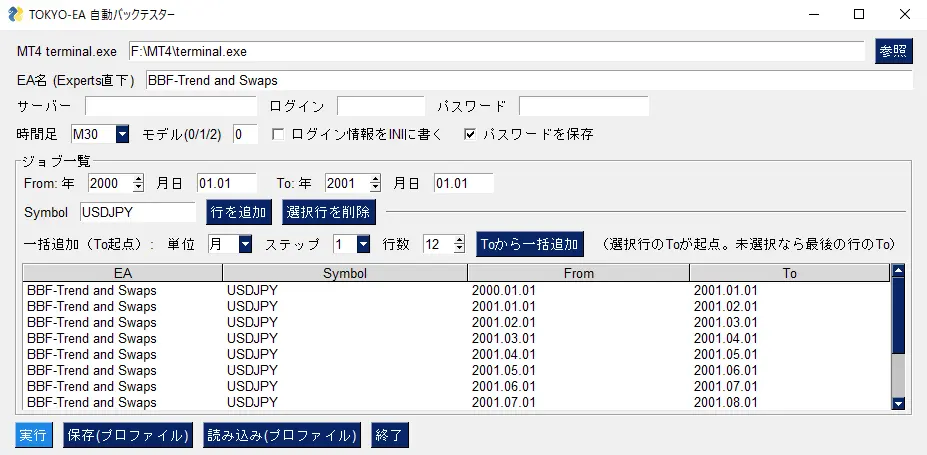
TokyoEA Auto BackTesterは、
あらかじめ登録した複数のテスト条件(EA名・通貨ペア・期間など)を、MT4に自動で読み込んで実行する無料ツール です。
スタートを押すだけで、
- MT4の終了
- INIファイルの生成
- terminal.exeの起動
- バックテスト開始
- レポートの保存
- 次のテストへ移動
という流れを すべて自動化。
「夜にセットして、朝には全レポートが揃っている」
そんな使い方ができるようになります。
手動で何度も設定を変える作業を完全に省略
通常、バックテストを複数回行う場合は、
- テスト期間の変更
- EAの切り替え
- MT4の再起動
- レポート名の管理
といった作業を何度も繰り返す必要があります。
しかし、このツールを使えば
一度設定するだけで全テストをまとめて実行 できます。
たとえば:
- 2020〜2025年を1ヶ月ずつ分割して連続検証
- 複数EAを同一期間で比較
- 長期テストで落ちやすいEAを安全に分割検証
こういった面倒な作業も 全てツールが自動で処理 します。
EA検証の作業効率を大幅改善
バックテストの手動操作に割いていた時間を削減し、
本来集中したい“分析”に時間を使えるようになる のが最大のメリットです。
このツールは、とくに以下のユーザーに最適です:
- 長期バックテストを頻繁に行う人
- 複数EAの比較検証をしたい人
- 大量のレポートを生成して分析する人
- テスト途中でMT4が落ちる経験がある人
- MT4の設定変更が面倒に感じている人
TokyoEA Auto BackTesterは、EA検証の作業効率を劇的に高める自動化ツールです。
TokyoEA Auto BackTester のダウンロード(無料)
以下のリンクから、本ツールを無料でダウンロードできます。
※ ZIPファイル(インストール不要)
※ Windows版(MT4専用ツール)
👉 ZIPファイルを解凍するだけで使用できます。
インストール作業は一切必要ありません。
Windowsのセキュリティ警告が表示された場合の対処法
TokyoEA Auto BackTester はインストール不要の実行ファイル(.exe)のため、
Windowsが「提供元不明のアプリ」と判断して警告を表示する場合があります。
ツールは VirusTotal で安全性を確認済みなので、
以下の手順で問題なく実行できます。
① 「Windows によって PC が保護されました」と表示された場合
- 警告画面の下にある
「詳細情報」 をクリック - 「実行」ボタンが現れるので
「実行」 をクリック
これでツールを起動できます。
② SmartScreen が反応する場合
Windows Defender SmartScreen が起動することがありますが、
同様に 「詳細情報 → 実行」 で進めます。
③ ウイルス対策ソフトがブロックする場合
- ZIPファイルを解凍したフォルダを
ウイルス対策ソフトの「許可リスト」に追加 - もしくは EXE のみ例外設定する
※ 市販のセキュリティソフトは、未知の実行ファイルに反応することがあります。
TokyoEA Auto BackTester は VirusTotal 検出 0/98 で安全確認済みです。
ツールの特徴(何ができる?)
TokyoEA Auto BackTester は、
MT4のバックテストを まとめて自動実行することに特化した無料ツール です。
特に以下の用途で力を発揮します。
① 複数の期間をまとめてバッチ実行(分割テストに最適)
1ヶ月ごと、3ヶ月ごと、1年ごとなど、
任意の期間を複数行として登録するだけで、自動で順番にテストを開始 します。
- 長い期間のテストを月ごとに分割して安定化
- 2020〜2025年を60ヶ月分にして一括実行
- 重いEAでテストが途中で落ちる問題も回避
分割テストにより、
MT4の負荷分散・クラッシュ防止に非常に効果的 です。
② 複数EAを同じ条件で連続テストできる
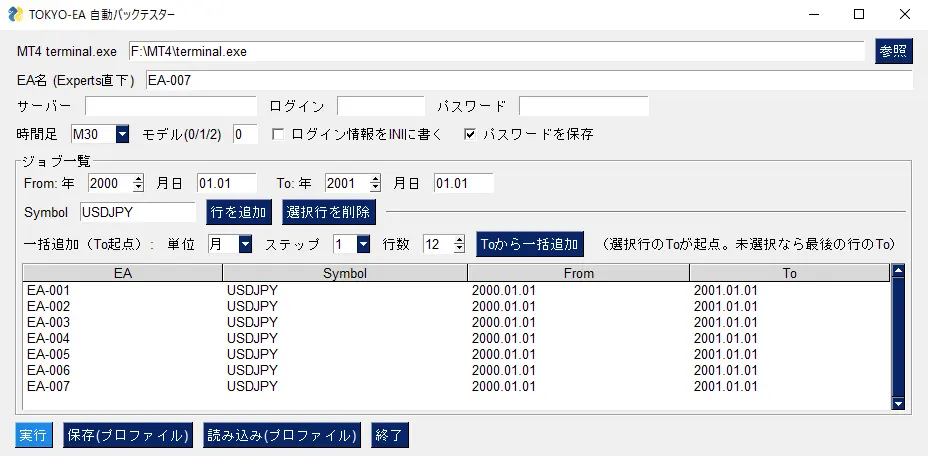
EA名を変えて複数のジョブを登録すれば、
複数EAを同じ期間・同じ条件で一気に検証 できます。
- 複数EAの比較検証
- 同期間での性能比較
- 長期の優位性チェック
手動では数時間〜数日かかる作業を、
夜中に一気に自動で回すことも可能。
③ レポート名がわかりやすく自動生成される
生成されるレポート名は以下の形式:
EA名_通貨ペア_開始日_終了日.html
例:TrendEA_USDJPY_2020-01-01_2020-02-01.html
手動で名前をつける必要はなく、
期間の識別が非常にしやすい レポート構造になります。
④ バックテストのためのMT4操作を完全自動化
ボタンを押すだけで、ツールが自動的に:
- MT4の終了
- テスト用INIファイルの生成
- terminal.exeの起動
- テスト開始
- レポート作成
- 次のジョブへ移動
を繰り返します。
人間が行っていた
「設定 → 起動 → 終了 → 次へ」 の作業をすべて代替します。
⑤ Market配布EA(無料/有料問わず)は自動化不可(MT4仕様)
TokyoEA Auto BackTester は MT4標準の仕様に従っています。
✔ Expertsフォルダ直下のEA → 自動化OK
✘ Market購入EA → 自動化不可
MT4の仕様で Market EA は自動実行できないため、
ここは注意が必要です。
⑥ 分割テスト+レポート結合ツールと相性抜群
TokyoEAでは別途、
「レポート結合ツール(MT4ReportMerger_CSV)」 も提供しています。
この2つを組み合わせると:
- 月別テスト → 年間パフォーマンスに自動集計
- 大量レポートも一括で最終結果にまとめられる
- 長期の検証データを高速で加工できる
自動化ツール同士の連携で、
MT4の検証作業が驚くほど効率化 します。

⑦ 専用プロファイル保存で次回もすぐ再開できる
入力した:
- terminal.exe
- EA名
- サーバー情報
- ログインID
- テスト期間一覧
- 保存設定
などは自動的にプロファイルへ保存されます。
次回起動時に 前回の設定のまま続行 できるため、
作業の再現性と効率が高いです。
✨ 全体の特徴まとめ
TokyoEA Auto BackTester は:
- MT4検証作業を完全自動化
- 分割テストや複数EA比較で圧倒的に強い
- レポート管理も自動で整理しやすい名前
- Market EA以外すべて自動テスト可能
- 導入が簡単で、初心者でもすぐ使える
- プロファイル保存で継続作業が楽
- 安全性もVirusTotalで検証済み
バックテストを多用するトレーダーにとって、
“無くてはならないレベル”の効率化ツール です。
TokyoEA Auto BackTester の使い方
ここでは、初めて使う人でも迷わないように、
準備 → 入力 → 実行 → レポート確認 の順に解説します。
① 事前準備
ツール自体はインストール不要で、そのまま起動できます。
ただしバックテストが正しく動作するよう、以下だけ準備してください。
✔ MT4の terminal.exe を確認しておく
MT4をインストールしたフォルダにある terminal.exe が必要です。
例:
C:\Program Files (x86)\TitanFX MT4\terminal.exe
F:\MT4\ICMarkets\terminal.exe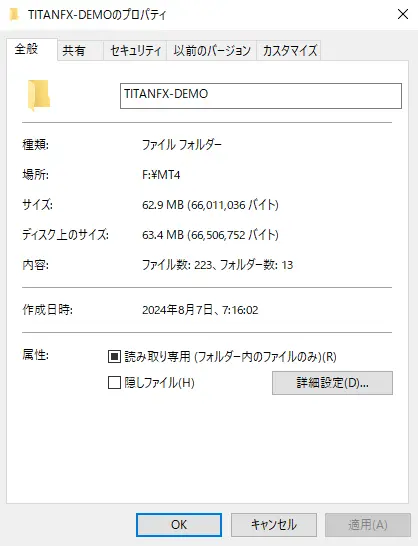
不明な場合は、MT4を右クリック → 「ファイルの場所を開く」から確認できます。
✔ MT4のログイン情報を把握しておく
- サーバー名
- 口座番号(ログインID)
- パスワード
※ 自動化実行のため、基本的にログイン可能な状態が必要です。
✔ ヒストリカルデータ(過去チャート)を十分に用意
バックテストに必要なローソク足が不足しているとテストが中断されます。
- MT4「ツール」→「オプション」→「チャート」
- 最大バー数を最大値に設定
- 必要であれば「ヒストリーセンター」からデータを追加
長期テストを行う場合は必須です。
② MT4のパス・ログイン情報を入力する
ツールを起動したら、まず以下を入力します。
✔ terminal.exe の場所を指定
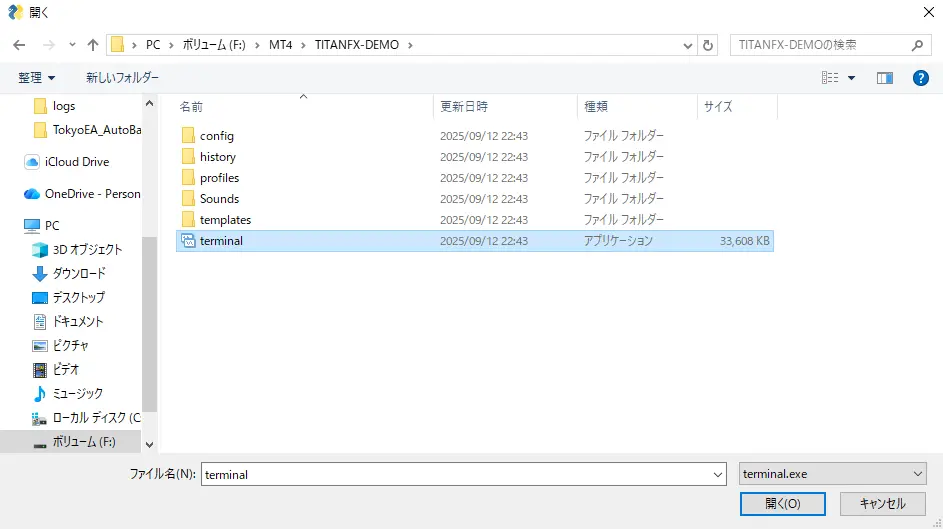
「参照」ボタンから terminal.exe を選択
→ MT4本体の場所を自動認識します。
✔ ログイン情報を入力
- サーバー名
- ログインID
- パスワード
さらに、必要に応じて:
- ログイン情報をINIに書く(自動ログインさせたい場合)
- パスワードを保存(毎回入力したくない場合)
を選択できます。
③ EA名を入力する(拡張子なし)
ここが重要です。
EA名の例:
BBF
MyEA
TrendEA_v2
「.ex4」「.mq4」は付けません。
MT4の Experts 直下にあるEAのみ自動化できます。
※ Market購入EA(無料/有料問わず)はMT4仕様で自動化不可。
④ テスト期間を設定する
TokyoEA Auto BackTester の最大の特徴である
“複数期間のまとめ登録” がここで行えます。
✔ 単期間で1行だけ追加する場合
- From:年 + 月日(MM.DD)
- To:年 + 月日(MM.DD)
- Symbol(例:USDJPY / EURUSD)
入力後、「行を追加」 を押すだけで1行追加されます。
✔ 複数期間をまとめて追加する(分割テスト)
長期検証するならこちらが便利。
- 一括追加の「単位」を選ぶ
- 月
- 年 - ステップ(幅)を選ぶ
- 1ヶ月ごと / 3ヶ月ごと / 1年ごと など - 行数を指定
(例:12行 → 12ヶ月分) - 「Toから一括追加」 を押す
→ 選択行のToを起点に自動で連続期間を生成
例:2020〜2025年の5年間を1ヶ月ずつ
60行を一瞬で作れます。
⑤ テストの時間足・モデルを選ぶ
- 時間足(M1〜MN1)
- テストモデル(0/1/2)
モデル0(Every Tick)が最も精度が高いです。
⑥ 実行ボタンを押すと自動テストが開始
準備ができたら 「実行」 をクリック。
ツールが自動で:
- MT4を終了
- テスト用INIファイル生成
- terminal.exeを起動
- バックテスト開始
- レポート作成
- 次の行へ進む
を繰り返します。
人間が操作する必要は一切ありません。
⑦ レポートの保存場所を確認する
生成されたHTMLレポートはすべて:<MT4フォルダ>\tester\reports\
に保存されます。
レポート名も自動でわかりやすくなるよう設計されています。
例:
BBF_USDJPY_2020-01-01_2020-02-01.html🌙 おすすめの使い方
- 夜寝る前にテストをセット
- 朝起きたらレポートが全て揃っている
これが TokyoEA Auto BackTester の真価です。
ツールのエラーを回避するために
TokyoEA Auto BackTester はシンプルに使えるツールですが、
MT4の仕様やデータの状態によってはバックテストが途中で停止したり、レポートが生成されない場合があります。
ここでは よくある原因と、事前にできるエラー回避策 をまとめています。
① ヒストリカルデータ(過去チャート)を十分に準備する
バックテストに必要なローソク足が不足していると、
MT4が途中で止まったり、結果が正常に出ません。
✔ 対策
- MT4 メニュー →「ツール」→「オプション」→「チャート」
- 最大バー数を最大に設定
- 必要に応じて「ヒストリーセンター」からデータを追加
特に 長期間のテスト を行う場合は必須です。
② EA名を正しく入力する(拡張子なし)
EA名の誤入力は、最もよくあるエラー原因です。
✔ よくある間違い
× BBF.ex4
× experts/BBF
× market/EAname
✔ 正しい入力
BBF
TrendEA
MyEA_v2
- 拡張子なしで入力
- Experts フォルダ直下のEAのみ 自動化可能
- Market購入EAは MT4仕様で自動実行不可
③ terminal.exe の場所を正確に指定する
terminal.exe を別のMT4フォルダと混在させると、
テストが起動しなかったり、ログインできない問題が起きます。
✔ 確認方法
MT4を右クリック →「ファイルの場所を開く」
→ そのフォルダ内にある terminal.exe を指定
複数業者のMT4を使っている場合は特に注意。
④ サーバー名・ログイン情報を正確に入力する
ログインできない状態だと、
テストが始まらず MT4 が閉じてしまいます。
✔ よくある間違い
- サーバー名が一致していない
- 口座番号を間違えている
- パスワードが古い
- デモ口座が期限切れ
特に デモ口座の期限切れ は見落としがちです。
⑤ Market配布EA(無料/有料)は自動テスト不可
MT4の仕様で、Marketフォルダ内のEAは 自動テストに使用できません。
✔ 自動化できるEA
- Experts フォルダ直下の EA のみ
- 自作EA、外部配布EAは使用可
⑥ 長期テストは分割して実行する(クラッシュ防止)
1年〜5年などの長期間を一度にバックテストすると、
MT4が処理に耐えられず途中で止まる事があります。
✔ 対策
- 1ヶ月〜3ヶ月ごとに分割
- 一括追加機能で簡単に自動生成
- テストの安定性が大幅に上がる
特に Tickモデル(モデル0) の場合は分割が必須級。
⑦ データフォルダ・ツールのフォルダを英語パスに置くと安定
Windows環境によっては、日本語フォルダ名が原因で
INIの読み込みやログ解析が失敗するケースがあります。
✔ 推奨パス
C:\TokyoEA\
C:\EAtools\
日本語名のパスで動くようにしてありますが、
エラーが出たら英字フォルダに移動するのが最速解決。
⑧ 一部のセキュリティソフトがEXEを誤検知する場合がある
TokyoEA Auto BackTester は VirusTotal 0/98の安全性ですが、
市販のウイルス対策ソフトは「未知のEXE」を隔離することがあります。
✔ 対策
- EXEを例外リストに追加
- 隔離されていないか確認
- ZIPを別の解凍ソフトで再展開
誤検知の経験がある人は特に注意。
⭐ まとめ:エラーは“原因が決まっている”から対策すれば問題なし
このツールで起こるエラーのほとんどは:
- データ不足
- EA名の誤入力
- パスの指定ミス
- MT4仕様の制限
- 長期間テストの負荷
これらに集約されます。
記事で案内したポイントを押さえれば、
ほぼトラブルゼロで快適に自動バックテストが可能 になります。
活用例|TokyoEA Auto BackTesterはこんな場面で便利
TokyoEA Auto BackTester は「大量のテストをまとめて実行したい」「長期の検証を安定して走らせたい」という用途に特に向いています。ここでは、実際の運用で役立つ具体的な活用シーンを紹介します。
① 長期間のバックテストを分割して安定動作
5年、10年といった長期間の検証は、
MT4の負荷が高くなり 途中で停止するリスク があります。
このツールなら:
- 1ヶ月ずつ
- 四半期ごと
- 1年ごと
といった形式で 安全に分割 し、一括で自動実行できます。
メリット
- MT4のクラッシュが大幅に減る
- 期間ごとの特性(好調期/不調期)が掴みやすい
- 長期検証の再現性が高まる
② 複数EAを同期間で比較検証する
EA名を変えて複数行を登録すれば、
複数EAを同じ条件で自動的に比較検証 できます。
活用例
- USDJPYの同一期間で 5種類のEAを一気に検証
- 期待値の高いEAだけを抽出したいとき
- EAの改良による“改善度”を判定したい場面
夜セット → 朝に全EAのレポートが揃う
という使い方が非常に便利です。
③ テストが重いEAの対策として
Tick精度(モデル0)で重いEAを検証する場合、
- MT4が重くなる
- メモリ不足が起きる
- テストが終了しない
などのケースがよくあります。
このツールで改善できる点
- 期間ごとに分割すれば負荷が激減
- 自動で再起動しながら実行するため落ちにくい
- 複数期間のレポート生成が安定する
重いEAほどこのツールが活きます。
月別・年別のパフォーマンス分析がしやすくなる
1年間を12回に分けてテストすれば、
- 月別の勝率
- 年ごとの相場環境差
- 変動期間と停滞期間の分析
などが一瞬でできるようになります。
さらに:
レポート結合ツールとの相性が最強
「レポート結合ツール(MT4ReportMerger_CSV)」と組み合わせれば、
- 月別→四半期→年間を自動集計
- 大量のレポートをひとまとめ
- Excelで独自の成績表へ楽に加工
検証作業の自動化が“フルコンボ”になります。
⑤ パラメータ調整の中間確認に最適
EAのパラメータを調整するときに、
- 試作パラメータA
- 試作パラメータB
- 試作パラメータC
を 同じ期間で自動比較 できます。
メリット
- 最適化前の“スクリーニング”として使える
- 調整幅が多いEAの検証効率が飛躍的に上がる
- 手動でやるより正確で早い
⑥ VPS環境で夜間バッチとして使う
VPSに置いておけば:
- 深夜にバックテストを自動で回し
- 朝ログインするとレポートが一式揃っている
- 手動操作ゼロで検証が進む
特におすすめユーザー
- 複数EAの開発者
- 毎日検証作業をするトレーダー
- 作業時間を短縮したい人
⑦ 複数口座・複数ブローカー比較にも使える
同じEAを、
- TitanFX
- ICMarkets
- XM
- Axiory
など異なるブローカーでテストする場合、
1回1回条件を入力するのは非常に面倒です。
このツールなら以下のようなことができます
- ブローカー別にテスト期間セットを保存
- 複数口座のテストを一括実行
- スプレッド差による結果の違いを確認
よくある質問(FAQ)
- Marketで購入したEAも自動テストできますか?
-
できません。
MT4の仕様により、Marketフォルダ内のEA(無料・有料問わず)は自動実行できません。
自動化できるのは Expertsフォルダ直下のEA のみです。 - テストが途中で止まります。どうすればいい?
-
以下の原因が多いです:
- ヒストリカルデータ不足
- テスト期間が長すぎる
- EAが重すぎる
- terminal.exe が違うものになっている
→ 期間分割(1~2年程度)にするとほぼ解決 します。
- レポートが生成されません。何が原因?
-
テストが途中で落ちている可能性があります。
- MT4の最大バー数を最大に
- データを追加
- 期間を分割
- EA名の入力ミスを確認
- 通貨ペア名の入力ミスを確認
これでほとんどの環境で改善します。
- ログイン情報を保存しなくても使えますか?
-
はい、使えます。
ただし自動ログインをONにしないと、MT4が毎回ログイン待ちで止まる可能性があります。 - パスワードを保存しても安全ですか?
-
パスワードはPC内のプロファイルに暗号化なしで保存されます。
不安な人は「パスワードを保存」をOFFにして、毎回入力することをおすすめします。 - バックテストの速度は速くなりますか?
-
速度そのものは変わりません。
ただし 設定の切り替え・起動の手間がゼロになるため、最終的な検証時間が大幅に短縮 されます。 - MT5でも使えますか?
-
いいえ。
MT5はAPIが異なるため、このツールは MT4専用 です。 - Windows以外の環境(Macなど)で使えますか?
-
ネイティブでは使えません。
ただし パラレル・BootCamp・Windows VPS なら問題なく動作します。 - MT4が複数インストールされています。どれを選ぶべき?
-
テストに使用したい口座の terminal.exe を必ず指定してください。
フォルダを間違えるとログインできない原因になります。 - テストが終わったのに“成功扱いになっていない”と表示されます。
-
レポート名が正しく生成されていない可能性があります。
EA名・Symbol・From/To のスペルを一度確認してください。 - プロファイルファイルはどこに保存されていますか?
-
以下に自動保存されます:
C:\Users\<ユーザー名>\mt4_backtest_gui_profile.json - デモ口座でも使えますか?
-
はい。
ただしデモ口座の期限切れには注意してください(ログインエラーの原因になります)。
まとめ
TokyoEA Auto BackTester は、
MT4でバックテストを行ううえで面倒だった
- 期間設定
- EA切り替え
- MT4の起動と終了
- レポート保存
といった作業を、すべて自動化できる無料ツールです。
長期間のテストや、複数EAの比較、重いEAの安定検証など、
手動では時間がかかりすぎる作業を効率化し、分析に集中できる環境を作ります。
特に:
- 長期バックテストをよく行う
- さまざまなEAの性能を比較したい
- 大量のレポートを作成して検証する
- 夜中に自動でテストしておきたい
といったユーザーにとって、本ツールは大きな助けとなるはずです。
バックテストの準備や設定を自動化することで、
検証作業にかける時間を大幅に短縮できるようになります。
MT4でのEA検証をより快適に行いたい方は、ぜひ活用してみてください。
多くのトレーダーが求めているのは、信頼できて無料で使えるEAです。
当サイトでは、MT4対応の無料EAを厳選して紹介しています。