
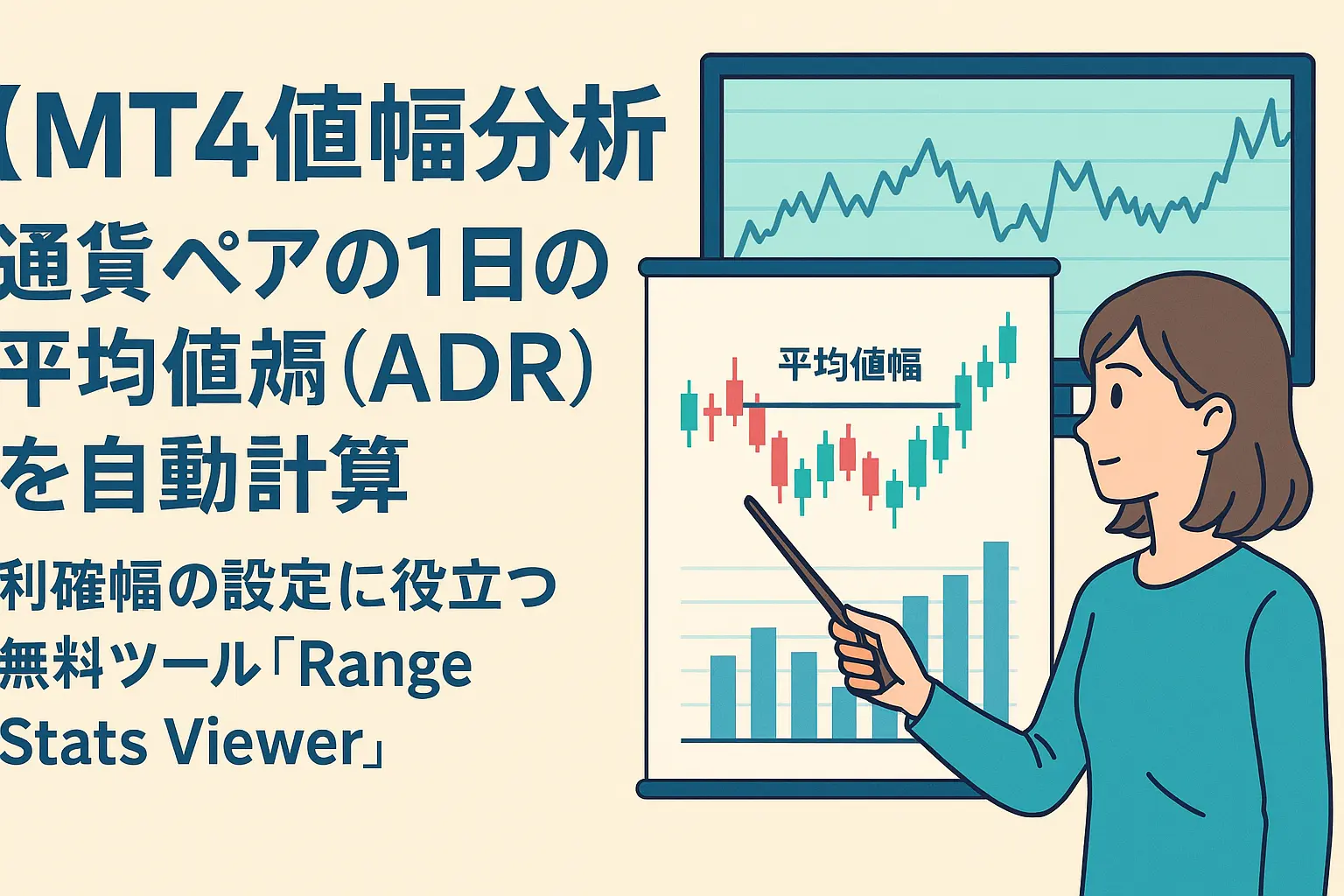
「MT4で利確幅をどう決めればいいのか分からない…」
「通貨ペアの1日の平均値幅(ADR)を簡単に知りたい」
そんな悩みを解決できるのが、過去データから“実際の値幅”を自動計算する無料ツール
「Range Stats Viewer」です。
MT4でエクスポートしたCSVデータを読み込むだけで、日足・1時間足などの過去N本分の
平均値幅、値幅の大きい日・小さい日のランキング、異常値を除外した現実的な平均などを
ボタン1つで算出できます。
通貨ペアが「1日にどれくらい動きやすいのか」を把握できるため、
利確幅の設定、手法の改善、通貨ペアごとの特徴分析に最適です。
この記事では、Range Stats Viewerの特徴と使い方、どんな場面で役立つのかを
初心者でも分かるように詳しく解説していきます。
ツールの無料ダウンロードはこちらからどうぞ
MT4で通貨ペアの平均値幅(ADR)を知るメリット
通貨ペアの“平均的にどれくらい動くのか”を把握することは、利確幅の設定や通貨ペア選びにおいて非常に重要です。MT4で過去データから平均値幅(ADR)を知ることで、感覚ではなく数字に基づいたトレード判断ができるようになります。
利確幅の根拠が明確になる
利確ポイントを「勘」や「なんとなく」で決めてしまうと、伸ばせる場面で早く利確してしまったり、逆に届かない幅を設定して機会損失が生まれることがあります。
過去の平均値幅を知っておけば、
- その通貨ペアが1日に動きやすい範囲
- 逆に届きにくい値幅
を事前に把握できるため、利確幅をより合理的に設定できます。
通貨ペアごとのボラティリティの違いが分かる
USDJPY・EURUSD・GBPJPYなど、通貨ペアによって1日の値幅は大きく異なります。
平均値幅を調べることで、
- ボラティリティが高い通貨
- 動きが小さい通貨
が一目で分かり、エントリー戦略やロット調整がしやすくなります。
過去データを基に取引の再現性が高まる
平均値幅(ADR)を使ったトレードは、過去の統計データに基づくため、主観に左右されにくく、再現性のある手法づくりにつながります。
「過去〇年の平均はこれくらい動いている」「異常値(ショック相場)を除外すると平均はこれ」など、データに基づいた判断ができるようになるため、より安定したトレードが可能になります。
Range Stats Viewerとは?
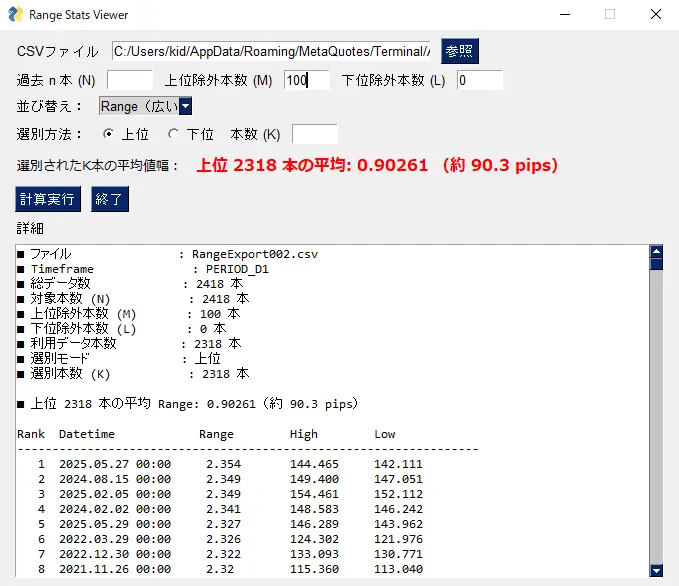
Range Stats Viewerは、MT4から出力した過去データ(CSV)を読み込み、通貨ペアの値幅を自動で分析できる無料ツールです。
日足・1時間足など、指定した期間のローソク足データから「平均値幅(ADR)」を計算し、利確幅の設定や通貨ペアの特徴分析に役立ちます。
MT4標準のレポートでは「値幅の平均」を確認することはできませんが、Range Stats Viewerを使えば、ボタンひとつで過去何年分もの値幅を可視化できます。
過去データから値幅を自動計算
CSVファイルを読み込むだけで、
- 各ローソク足の値幅(高値-安値)
- 平均値幅
- 最大値幅・最小値幅
など、必要なデータを自動で集計できます。
分析作業が大幅に短縮され、利確幅の根拠づくりが簡単になります。
値幅の大きい日・小さい日のランキング表示
値幅の広い順・狭い順など、並び替え機能が充実しています。
「どの日が最も動いたのか?」
「動きの小さい日はどれくらいの値幅だったか?」
といった確認が一瞬ででき、ボラティリティの高低差を視覚的に判断できます。
異常値(ショック相場)を除外して平均値を算出
リーマンショックのような突発的な大相場は、平均値を大きく歪ませてしまいます。
Range Stats Viewerには、
- 上位〇本を除外
- 下位〇本を除外
といった機能があり、より現実的な平均値幅(ADR)を算出できます。
CSVを読み込むだけの簡単操作
複雑な設定は不要で、
- CSVファイルを選ぶ
- 対象本数や除外数を入力
- 「計算」ボタンを押す
これだけで数年分の値幅が一覧化されます。
初心者でも扱いやすく、すぐに利確幅の計算に活かせる点が特徴です。
Range Stats Viewerでできること
Range Stats Viewerは、MT4で取得した過去データを活用し、値幅の分析を効率化するための多機能ツールです。
利確幅の根拠づくりから、通貨ペアの特性分析まで、トレードの精度向上に役立つ機能がそろっています。
日足・1時間足など任意期間の値幅データを集計
CSVに含まれる全ローソク足の値幅を自動で計算し、データを一覧化できます。
日足だけでなく、H4・H1・M15など、あなたが取得した時間足でそのまま分析できるため、
「手法に合った時間足の値幅が知りたい」というニーズに応えられます。
上位/下位 K 本の平均値幅(ADR)を算出
選択した期間の値幅データから、
- 値幅の大きい日(上位)
- 値幅の小さい日(下位)
を自動で抽出でき、任意の本数(K本)で平均値を算出できます。
「普段はどれくらい動くのか」をより正確に把握でき、利確幅の調整がしやすくなります。
異常値を除外して現実的な利確目安を計算
突発的な大相場(ショック相場)は平均値を大きく歪ませます。
Range Stats Viewerでは、
- 上位除外(M本)
- 下位除外(L本)
の設定ができ、異常値を排除した平均値幅を算出できます。
現実の相場に近いデータだけで検証したい場合に最適です。
選別した足の詳細リストを確認可能
平均値幅だけでなく、選別された足の
- 日付(Datetime)
- 高値(High)
- 底値(Low)
- 値幅(Range)
がリストで表示されます。
どの日が大きく動いたのか、どのレンジが平均に寄与しているのかを、
数字とローソク足のイメージで把握しやすくなります。
MT4で値幅データ(CSV)を準備する方法
Range Stats Viewerを使うには、まず「高値・安値・値幅(Range)」を含むCSVファイルを用意する必要があります。
MT4にはCSV出力機能がありませんが、すでに別記事で紹介している
「【無料】MT4の過去データから高値・安値・値幅をCSV出力する方法」
を使えば、誰でも簡単に値幅データを準備できます。
「ExportDailyRange」で値幅データを自動出力できる
この記事で紹介しているスクリプト ExportDailyRange を使えば、
以下のデータをワンクリックでCSVに出力できます。
- 高値(High)
- 安値(Low)
- 値幅(Range = High – Low)
- 日時(Datetime)
- インデックス番号
- 時間足(Timeframe)
このスクリプトはMT4のチャートに表示されているローソク足から計算するため、
ブローカーごとの実際の価格データ を使って値幅を抽出できる点が大きなメリットです。
CSV出力の詳しい手順は別記事で解説
CSVの作成方法や、スクリプトの使い方については以下の記事で詳しく説明しています。
▶ 【無料】MT4の過去データから高値・安値・値幅をCSV出力する方法
勝てる無料EAを配布|TOKYO-EA
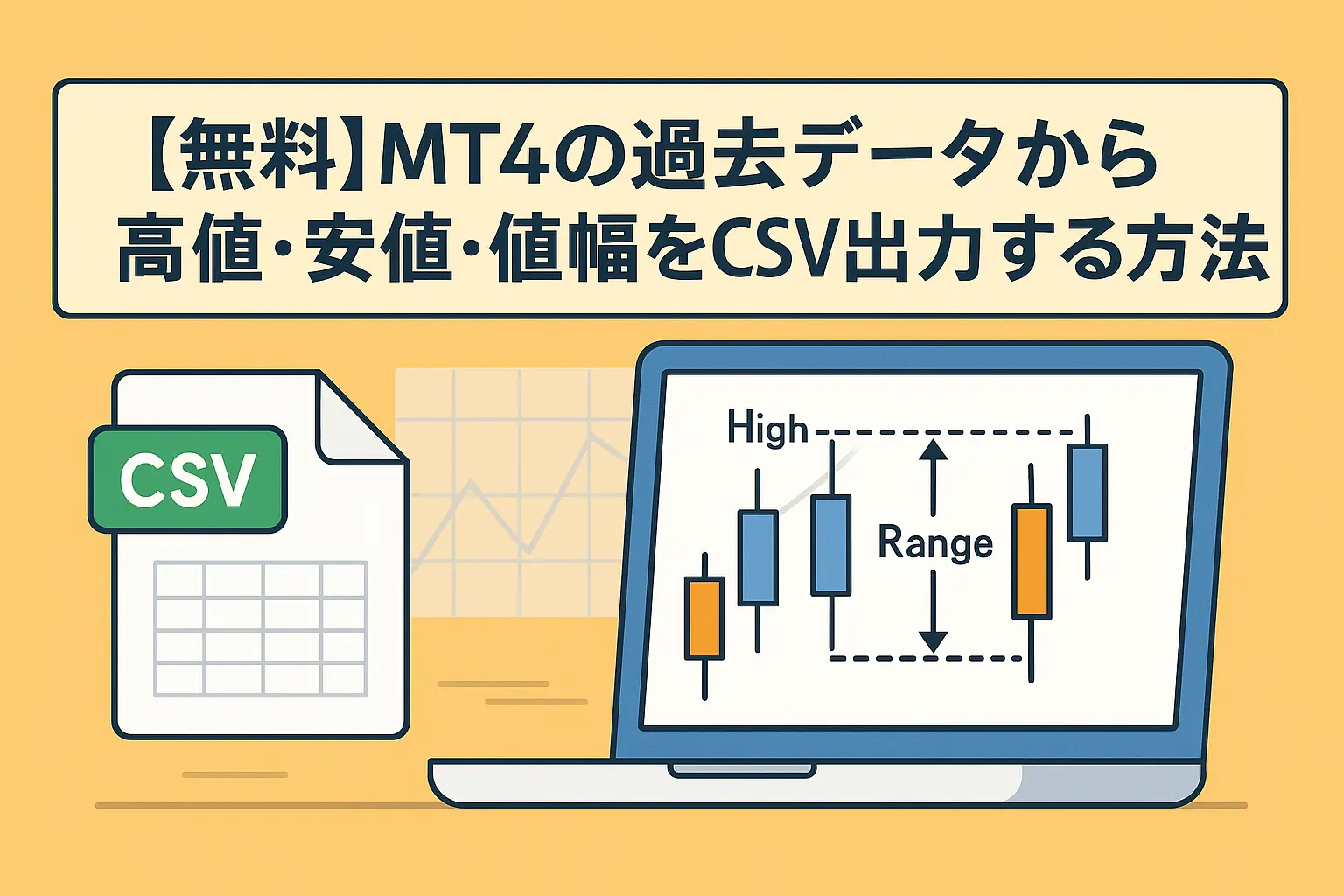
この記事の手順どおりにCSVを準備すれば、
Range Stats Viewerにそのまま読み込めます。
Range Stats Viewerの使い方(初心者向け)
ここでは、初めてツールを使う人でも迷わないように、Range Stats Viewerの基本的な使い方を手順形式で解説します。CSVファイルを準備しておけば、わずか数クリックで平均値幅(ADR)が算出できます。
1. CSVファイルを読み込む
ツールを起動したら、画面上部の**「CSVファイル」**欄にある「参照」ボタンをクリックし、
事前に作成した値幅データ(CSV)を選択します。
読み込みに成功すると、ツール内部でデータが自動解析され、
使用できるローソク足情報がリスト化されます。
2. 対象本数(N)を設定する
「過去 n 本(N)」の欄では、分析に使いたいデータ数を指定できます。
- 空欄 → 全データを使用
- 数値入力 → その本数だけ過去データを使用
たとえば、
- 365本 → 1年分のデータ
- 100本 → 直近100日分
といった指定が可能です。
3. 異常値の除外(M / L)を設定する
値幅が極端に大きい(または小さい)日のデータを除外したい場合は、
「上位除外(M)」「下位除外(L)」に数値を入力します。
- 上位除外(M):大相場の値幅を除外(例:ショック相場)
- 下位除外(L):動きが小さすぎる日を除外(例:年末・祝日など)
平均値を現実的にしたい場合に便利です。
4. 並び替え方法を選択する
「並び替え」のプルダウンから、データの表示順を選べます。
- Range(広い順)
- Range(狭い順)
- 日付(新しい順)
- 日付(古い順)
分析目的に合わせて並び替えるだけで、値幅の傾向が見やすくなります。
5. 上位/下位 K 本を選択して平均値幅を算出
「選別方法」で 上位 か 下位 を選び、
その後「本数(K)」に数値を入力します。
例:
- 上位 30本 → 値幅が大きい日TOP30の平均
- 下位 20本 → 値幅が小さい日20本の平均
Kを空欄にすれば、除外後の全データを対象にできます。
6. 赤字で表示される「平均値幅」を確認する
計算結果は画面中央に赤字で表示されます。
- 平均Range(高値-安値)
- pips換算した値幅(例:85.2 pips)
この数字が、利確幅を考える際のベースとなる参考値になります。
通貨ペアの1日の平均値幅(ADR)の参考値と活用方法
通貨ペアの1日の平均値幅(ADR:Average Daily Range)を把握すると、利確幅の設定が一気に現実的になります。
「どれくらい動くのが普通なのか?」を知ることで、無理のない利確幅・損切り幅が設定でき、トレードの再現性が高まります。
主要通貨ペアの平均値幅の目安(ADRの例)
通貨ペアごとに「よく動くペア」「あまり動かないペア」が存在します。
以下は一般的な日足ADR(あくまで参考値)です。
- USDJPY:60〜90 pips
- EURUSD:70〜100 pips
- GBPUSD:100〜150 pips
- GBPJPY:130〜180 pips
- AUDUSD:50〜80 pips
- EURJPY:80〜120 pips
実際にはブローカーの値動きや期間によって変動するため、
あなた自身のデータを使ってADRを計算することが最も信頼できます。
そのためのツールが Range Stats Viewer です。
利確幅の決め方:平均値幅×〇%を目安にする
ADRをそのまま利確幅に使うと、届きにくい設定になることがあります。
一般的には、次のように ADRの何%かを利確目安にする手法 がよく使われます。
- 保守的な利確:ADR × 30〜50%
- 標準的な利確:ADR × 50〜70%
- 積極的な利確:ADR × 70〜90%
たとえば、
- USDJPYのADRが80pips
- 標準的な利確幅を設定したい
→ 80 × 0.6 = 48pips が利確目安 となるイメージです。
Range Stats Viewerで算出した平均値幅を用いれば、
「この通貨ペアは1日にこれくらい動きやすい」という判断が簡単にできます。
手法の改善:損切り幅とのバランスを考える
利確幅と損切り幅のバランスは、手法全体の勝率や期待値に影響します。
ADRを参考にすることで…
- 損切り幅が広すぎないか?
- 利確幅が欲張りすぎていないか?
- 現実的な値動きに合った設定になっているか?
を客観的に見直せるようになります。
特に「損小利大」を狙う場合、
利確幅は“その通貨ペアの動きやすさ”の範囲内で設定することが重要です。
Range Stats Viewerが向いているユーザー
Range Stats Viewerは「値幅の根拠を持ったトレードをしたい」ユーザーに特に向いています。
過去データから平均値幅(ADR)を算出することで、利確幅・損切り幅・通貨ペアの選択が論理的に行えるようになります。
利確幅の根拠が欲しいトレーダー
「いつも利確幅に迷う」「利確が浅すぎて後悔する」「深すぎて届かない」
こうした悩みは、平均値幅を知らないことで起こります。
Range Stats Viewerを使えば、
“その通貨ペアは1日にどれくらい動くのか”が数字で分かるため、
利確幅を明確な根拠を持って設定できるようになります。
過去データで優位性を検証したい人
手法を改善したい場合、過去データを数値化して分析することが欠かせません。
Range Stats Viewerは…
- 指定期間の平均値幅
- 異常値を除外した平均
- 値幅ランキング(広い順・狭い順)
など、検証に必要な情報を自動で出力してくれるため、
手法の改善作業が効率化します。
ボラティリティを基に通貨ペアを選びたい人
通貨ペアごとに値動きのクセやレンジの幅は大きく異なります。
そのため、
「動かない通貨で時間を無駄にしてしまう」
「動きすぎる通貨で損切りが多くなる」
といった問題が起こりがちです。
Range Stats Viewerなら、値幅データからボラティリティが見えるため、
自分の手法に合った通貨ペアを選ぶ判断材料になります。
シンプルなツールで分析したいMT4ユーザー
複雑なインジケーターや計算式を使わなくても、
CSVを読み込んでボタンを押すだけで値幅分析が完了します。
- MT4に余計なインジケーターを入れたくない
- 難しい計算を自動で処理してほしい
- 必要な情報だけを素早く確認したい
そんなユーザーに最適なツールです。
他の値幅分析インジケーターとの違い
値幅分析といえば、代表的なものに「ADR(Average Daily Range)インジケーター」や「ATR(Average True Range)」があります。
Range Stats Viewerはそれらとは異なるアプローチで値幅を算出するため、より実用的で精度の高い分析が可能です。
ADR(Average Daily Range)インジとの違い
一般的なADRインジケーターは、
「過去◯日分の平均値幅」を一定の計算式で求めるタイプ です。
- チャート上で使いやすい
- リアルタイムで確認できる
というメリットがありますが、以下のような弱点もあります。
- ショック相場などの異常値の影響を受けやすい
- 計算期間が固定で柔軟性がない
- 各日の値幅一覧やランキングが見えない
Range Stats Viewerなら…
- 上位除外(M本)、下位除外(L本)で異常値を排除
- 任意の期間(N本)で計算可能
- すべての値幅データを一覧で確認できる
という圧倒的に柔軟で詳細な分析ができます。
ATR(Average True Range)との違い
ATRはボラティリティを見る指標として有名ですが、
「終値と高値・安値の位置関係」も含めた値幅 を計測するため、純粋な“日足の値幅”とは異なります。
ATRは次のような用途に向いています。
- 損切り幅の調整
- ボラティリティ相場の把握
- トレーリングストップの設定
一方、Range Stats Viewerは
- 高値-安値のシンプルな「純粋な値幅」
- 実際のローソク足データを使って平均値を算出
といった性質があるため、
利確幅の設定や、1日の動きやすさ(ADR)の把握に特化した分析 ができます。
ヒストリカルデータから算出するメリット
一般的なインジケーターは、チャート上で表示されている過去データに依存します。
しかし、ブローカーによって過去データが欠損していることもあります。
Range Stats Viewerでは、
あなたが CSVとして出力した正確なデータ を基に計算するため、信頼性の高い値幅分析が可能です。
- ブローカー固有の値動き
- 過去の実データ
- 任意の期間や時間足
これらを正確に反映できる点は、ほかのインジケーターにはない大きな強みです。
あわせて読みたい|高値・安値を自動で可視化する無料インジケーター(10選)
値幅(ADR)の平均やボラティリティを把握したら、次はチャート上で高値・安値を正しく可視化することが重要です。
高値・安値の位置は、
- エントリー判断
- 損切り・利確ライン
- ブレイクの見極め
など、どの手法でも欠かせない基礎情報です。
以下の記事では、
高値・安値を自動で表示してくれる無料インジケーター10選
をまとめており、MT4でのライン分析を強化したい方に最適です。
▼ くわしくはこちら

値幅分析(ADR)とライン分析を組み合わせることで、
利確・損切りの判断基準がより明確になり、再現性の高いトレードが実現できます。
Range Stats Viewerのダウンロード方法
Range Stats Viewerは、以下のボタンから無料でダウンロードできます。
インストールや複雑な設定は不要で、ZIPを解凍して実行ファイル(EXE)を起動するだけで使い始められます。
- Windows専用の実行ファイル(EXE)
- ZIPには「本体EXE」「README」「LICENSE」が含まれています
- インストール不要でそのまま起動可能
Windowsのセキュリティ警告が表示される場合は、
「詳細情報」→「実行」を選択すれば起動できます。
ツールの無料ダウンロードはこちらからどうぞ
注意事項・免責について
本ツールは安全に利用できるよう配慮して制作していますが、ダウンロードおよび利用はご自身の判断でお願いします。
- ウイルスチェックは実施済み
公開前にウイルススキャンを行い、問題がないことを確認しています。 - インストール不要のEXE形式
ZIPを解凍してそのまま使える仕様のため、環境に不要なファイルを残しません。 - Windowsのセキュリティ警告について
未署名の実行ファイルは、Windowsが自動的に警告を表示する場合があります。
「詳細情報」→「実行」を選択すれば起動できます。 - 利用によって生じたいかなる損失についても責任を負いません
トレード結果やデータの破損など、ツールの利用に伴うトラブルについては、一切の責任を負いかねます。 - 再配布・改変は自由ですが、自己責任でお願いします
無償配布ですので、必要に応じてカスタマイズや再配布も可能です。
安心してお使いいただけるよう設計していますが、
ご利用前に念のためご自身でもウイルスチェックを行うことを推奨します。
- MT4のどのCSVファイルでも使えますか?
-
値幅(Range)、高値(High)、安値(Low)、日時(Datetime)を含むCSVであれば利用できます。
「【無料】MT4の過去データから高値・安値・値幅をCSV出力する方法」で紹介している
ExportDailyRange が最も推奨です。 - 日足以外でも使えますか?
-
使えます。
H4、H1、M15など、どの時間足でも対応しています。
CSVに含まれている時間足がそのまま分析対象になります。 - どれくらいの期間のデータを使えばいいですか?
-
上位除外(M)・下位除外(L)で自由に排除できます。
異常値を省いた「現実的な平均値幅」を知りたい場合は、
MまたはLを1〜5程度入れるのが一般的です。 - 計算された平均値幅は利確幅の目安に使えますか?
-
はい。ADR(Average Daily Range)として活用できます。
多くのトレーダーが利確幅を「ADRの〇%」で設定しており、
Range Stats Viewerで算出した平均値幅をそのまま参考値にできます。 - Windowsのセキュリティ警告が出ますが大丈夫ですか?
-
未署名のため警告が出ますが、「詳細情報」→「実行」で使用できます。
ウイルススキャンは実施済みで、安全を確認しています。 - Macでも使えますか?
-
いいえ。現在は Windows(.exe)専用です。
Macで使用したい場合は、ParallelsなどWindows環境の利用が必要です。 - CSVを読み込んでも値が表示されません。
-
CSVの列名が間違っている可能性があります。
以下の列名がすべて存在するか確認してください。- Timeframe
- Datetime
- High
- Low
- Range
ExportDailyRangeで出力したCSVなら問題なく読み込めます。
まとめ
通貨ペアの“1日の平均値幅(ADR)”を知ることは、利確幅の設定や手法の改善においてとても重要です。
ATRや一般的なADRインジケーターでは確認しづらい「実際の値幅」を、
Range Stats Viewerなら CSVを読み込むだけで簡単・正確に分析できます。
- 過去データから純粋な値幅(High−Low)を自動計算
- 異常値を除外して現実的な平均値幅を算出
- 値幅の大きい日・小さい日のランキングを瞬時に表示
- 日足・H1・H4など、取得したどの時間足でも分析可能
- 利確幅の根拠づくりや通貨ペアの特性分析に最適
これらの機能は、トレードの再現性を高め、
「どれくらい動く通貨なのか」を明確な数字で把握する助けになります。
Range Stats Viewerは無料で利用でき、設定も非常にシンプルです。
まだ平均値幅を使った分析をしたことがない方は、ぜひ一度使ってみてください。
多くのトレーダーが求めているのは、信頼できて無料で使えるEAです。
当サイトでは、MT4対応の無料EAを厳選して紹介しています。