
MT4(MetaTrader4)は、世界中のトレーダーに利用されている定番プラットフォームです。
しかし、使い始めたばかりの頃は「どこを触ればいいの?」「まず何を覚えればいいの?」と迷いやすいものです。
このページでは、MT4を使ううえで最初に必ず覚えておきたい基本操作を、初心者向けにわかりやすくまとめました。
- 通貨ペアの追加・削除
- チャートの表示切り替え
- 時間足の変更(M1〜MN)
- ライン・オブジェクトの描画
- テンプレートの保存
- ナビゲーターとマーケットウォッチの使い方
これらは、EA運用でも裁量トレードでも必ず使う基本機能です。
まずはここから操作に慣れ、MT4をストレスなく扱えるようにしていきましょう。
また、チャートの色や見やすさを整えたい方は、以下の関連ガイドも参考にしてください。
👉 【完全ガイド】MT4チャートの基本設定とカスタマイズ方法
MT4の基本操作ガイド|最初に覚えるべきこと
MT4を使い始めたばかりの方は、まずチャートの基本操作を理解しておくことが大切です。
EAを使う場合でも、チャート分析を行う裁量トレードでも、ここで紹介する操作はすべて共通して必要になります。
MT4は多機能なプラットフォームですが、基本を押さえてしまえば扱いやすく、
「どこに何があるのかわからない」というストレスも解消されます。
まずは次のポイントから覚えておくと、MT4がぐっと使いやすくなります。
- 通貨ペアの追加・削除(取引したい銘柄の管理)
- チャートの表示切り替え(ローソク足・ラインチャートなど)
- 時間足の変更(M1〜MNまで12種類)
- ライン・オブジェクトの描画(水平線・トレンドラインなど)
- チャートのテンプレート保存(設定をワンクリックで再利用)
- ナビゲーターの基本操作(EA・インジケーターの管理)
- 気配値の使い方(気配値表示やスプレッド確認)
これらはすべて、MT4を日常的に使ううえで“絶対に触る機能”です。
まずはこの基本操作を身につけて、MT4をスムーズに扱える状態をつくりましょう。
次の項目では、通貨ペアの追加方法から順番に、初心者でも迷わず進められるよう具体的な手順を解説していきます。
■ 通貨ペアの追加・削除方法
MT4でチャートを表示したり、EAを稼働させるには、まず取引したい通貨ペアを一覧に表示する必要があります。
この作業は「気配値」から行います。
① 気配値を表示する
MT4の左側に「気配値表示」が見当たらない場合は、以下の手順で表示できます。
操作手順:
- 上部メニューの [表示] をクリック
- [気配値表示] を選択

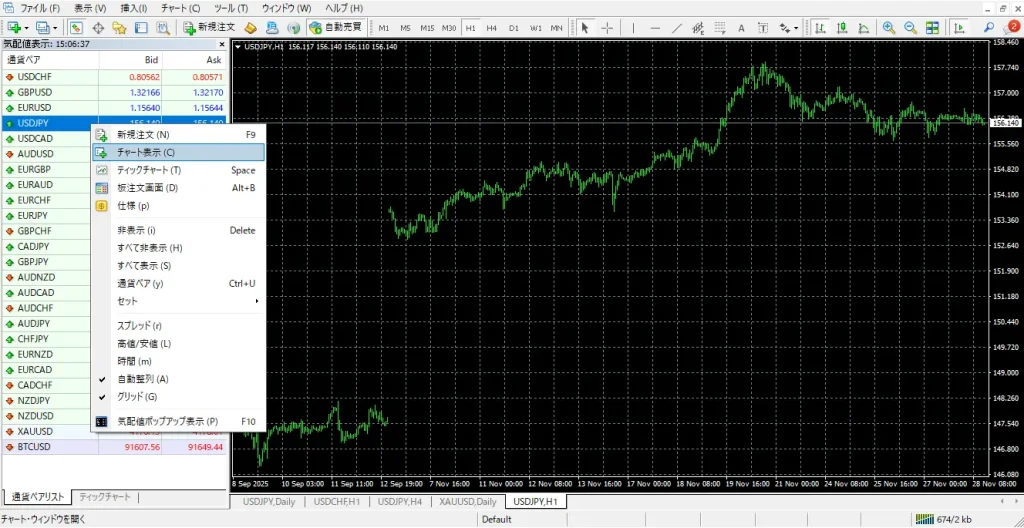
② 通貨ペアを追加する方法
気配値に表示されていない通貨ペアは、リストから追加できます。
操作手順:
- 気配値内で右クリック
- [銘柄] を選択
- 通貨ペアグループ(Forex、Crypto、CFDなど)が表示されるので開く
- 表示したい通貨ペアを選び、「表示」 をクリック
→ これで気配値に追加されます
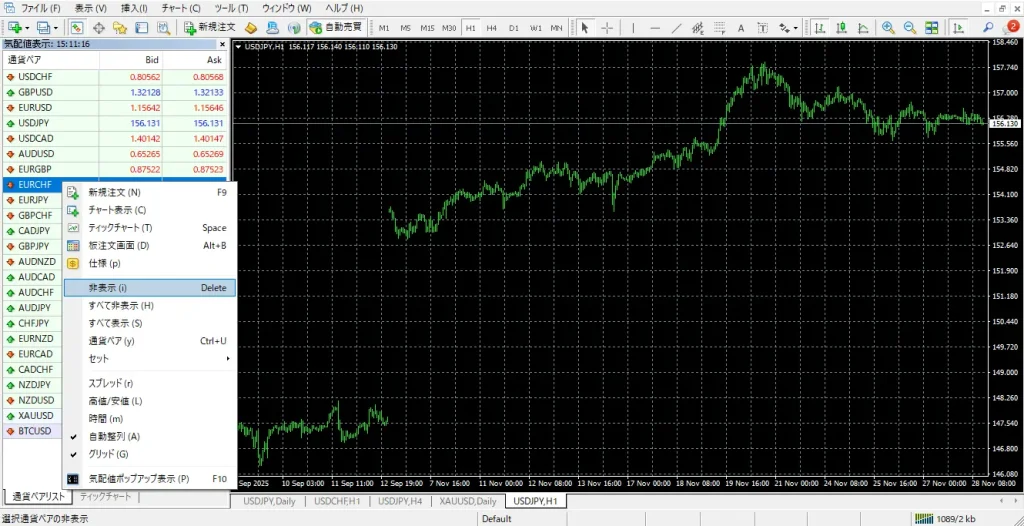
③ 不要な通貨ペアを非表示にする方法
気配値には不要な通貨ペアも表示されがちです。
使わない銘柄は非表示にしておくことで、作業がスッキリします。
操作手順:
- 気配値内で非表示にしたい通貨ペアを右クリック
- [非表示] をクリック
④ 通貨ペアリストの整理ポイント
MT4は通貨ペアが多すぎると、
- チャートを探す手間が増える
- EAの通貨ペア選択時に迷う
というデメリットがあります。
効率化のため、次のように整理しておくと便利です。
- よく使う通貨ペアだけを表示する
- FXなら「Forex」グループだけチェック
- CFD・仮想通貨は必要なときに追加する
■ チャートの表示方法と切り替え(ローソク足・ラインチャート)
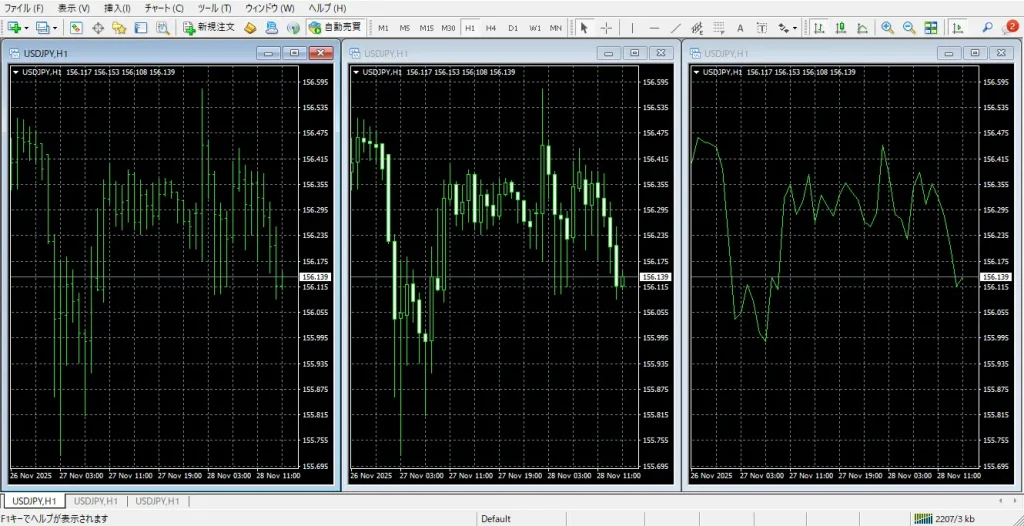
MT4では、チャートの表示形式を「ローソク足」「バー」「ラインチャート」の3つから切り替えできます。
普段はローソク足を使うトレーダーが多いですが、相場の状況や分析目的によって使い分けることもできます。
ここでは、それぞれの特徴と切り替え手順を紹介します。
① MT4で使える3つのチャートタイプ
MT4には次の3種類のチャートがあります。
- ローソク足チャート(Candlesticks)
→ 最も一般的。始値・高値・安値・終値の4本値が視覚的にわかりやすい。 - バー(Bar Chart)
→ ローソク足より細い表示。値動きをシンプルに見たい人向け。 - ラインチャート(Line Chart)
→ 終値をつないだだけのシンプル表示。長期の方向性を把握しやすい。
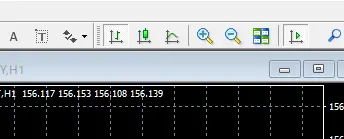
② チャートタイプを変更する方法(アイコンから切り替え)
MT4チャートは、ツールバーのアイコンからワンクリックで変更できます。
操作手順:
- MT4上部のツールバーを見る
- 次の3種類のアイコンから選択
- バー表示
- ローソク足表示
- ラインチャート表示
- クリックするとチャートが即時切り替わる
③ メニューからの切り替え手順(補助操作)
アイコン以外でも、メニューから変更可能です。
操作手順:
- 上部メニューの [チャート] をクリック
- [バーチャート][ロウソク足][ラインチャート] を選択

④ 見やすいチャートを作るためのコツ
チャートタイプを変更したら、合わせて次のようなカスタマイズをすると見やすくなります。
- ローソク足の太さ・色を整える
- グリッド(背景の点線)を非表示にする
- 前回設定したチャートをテンプレート保存する
TOKYO-EAでは、初心者でも見やすい「おすすめチャート設定」を別記事で解説しています。
👉 MT4チャートの色を変更する方法|目にやさしい配色とおすすめテンプレート付き
■ 時間足の変更(M1〜MN)
MT4では、1分足(M1)から月足(MN)まで、全部で 9種類(※ブローカーによっては11種類) の時間足を切り替えて表示できます。
トレードスタイルによって使う時間足が異なるため、すばやく切り替える操作を覚えておくと非常に便利です。
① MT4で使える時間足一覧
MT4の時間足は次の通りです。
- M1(1分足)
- M5(5分足)
- M15(15分足)
- M30(30分足)
- H1(1時間足)
- H4(4時間足)
- D1(日足)
- W1(週足)
- MN(月足)
用途の例:
- スキャルピング:M1・M5
- デイトレード:M15・M30・H1
- スイング:H4・D1
- 長期投資:W1・MN
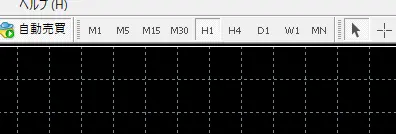
② ツールバーから時間足を変更する(もっとも簡単な方法)
MT4で時間足を変える最も簡単な方法は、ツールバーの時間足ボタンをクリックする方法です。
操作手順:
- 上部ツールバーに並ぶ「時間足アイコン」を確認
- 表示したい時間足(例:H1)をクリック
- チャートがその時間足に切り替わる
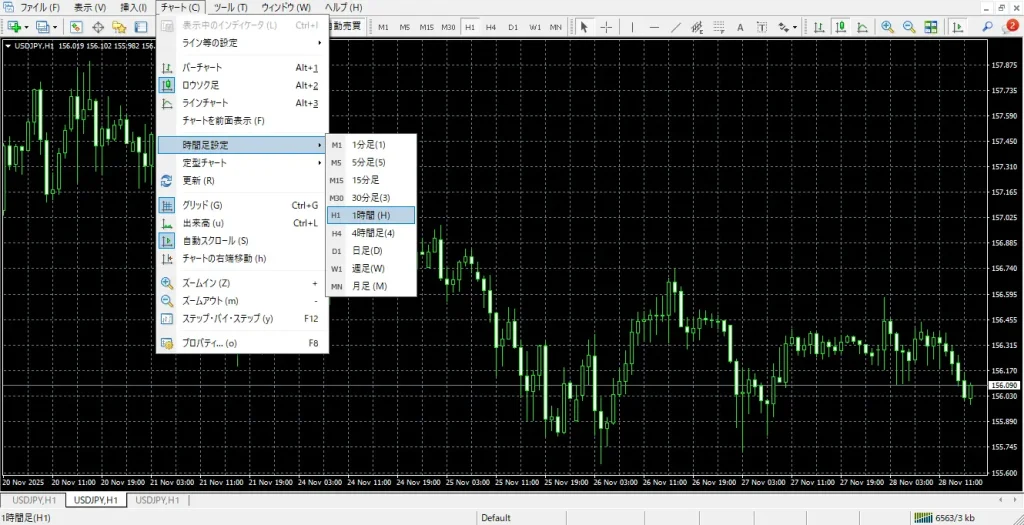
③ メニューから切り替える方法(補助操作)
ツールバーが非表示になっていたり、クリックしにくい場合は、メニューから変更可能です。
操作手順:
- 上部メニューの [チャート] をクリック
- [時間足設定] の項目を開く
- M1〜MNの中から選択
④ ショートカットキーで素早く切り替える方法(カスタム設定で可能)
MT4には、標準では時間足を切り替えるショートカットキーが搭載されていません。
そのため、多くのトレーダーがツールバーから手動で変更しています。
しかし、スキャルピングや複数時間足分析をする人にとって、
「ワンクリックで時間足を切り替えられたら便利なのに…」
と感じる場面は多いはずです。
→ 実は、MT4でも“自分でショートカットを追加”できます。
MT4本体には設定はありませんが、
AutoHotkey(無料ツール)を使えば、時間足変更のショートカットを自由に割り当てることが可能です。
たとえば、以下のようなショートカットを自作できます。
- Ctrl + 1 → M5 に切り替え
- Ctrl + 2 → M15 に切り替え
- Ctrl + 3 → H1 に切り替え
- Ctrl + 4 → H4 に切り替え
慣れると「高速で時間足を切り替えたい」という悩みが一気に解決します。
▼ 時間足切り替えショートカットを追加したい方はこちら
👉 【初心者OK】MT4にショートカットキーを追加する方法|AutoHotKeyで操作効率アップ
この記事では、
- AutoHotKeyの導入
- 時間足変更ショートカットの具体例
- コピペで使えるスクリプト
- 実際の動作イメージ
などを完全網羅で解説しています。
⑤ 時間足ごとにテンプレートを使い分けると便利
MT4では、時間足ごとに別のテンプレートを使うのもおすすめです。
例:
- 短期用(M5〜M30):ボリンジャーバンド・移動平均線
- 中期用(H1〜H4):平均足・トレンド系指標
- 長期用(D1〜MN):ラインチャート+サポレジ引きやすい配色
テンプレート機能はこのあと詳しく解説します。
■ ライン・オブジェクトの描画
チャート分析では、水平線やトレンドラインなどのラインを引く作業が欠かせません。
MT4には多数の描画ツールが用意されており、クリックするだけで簡単にラインを引くことができます。
ここでは、初心者が最初に覚えるべき主要なラインと描画方法を解説します。
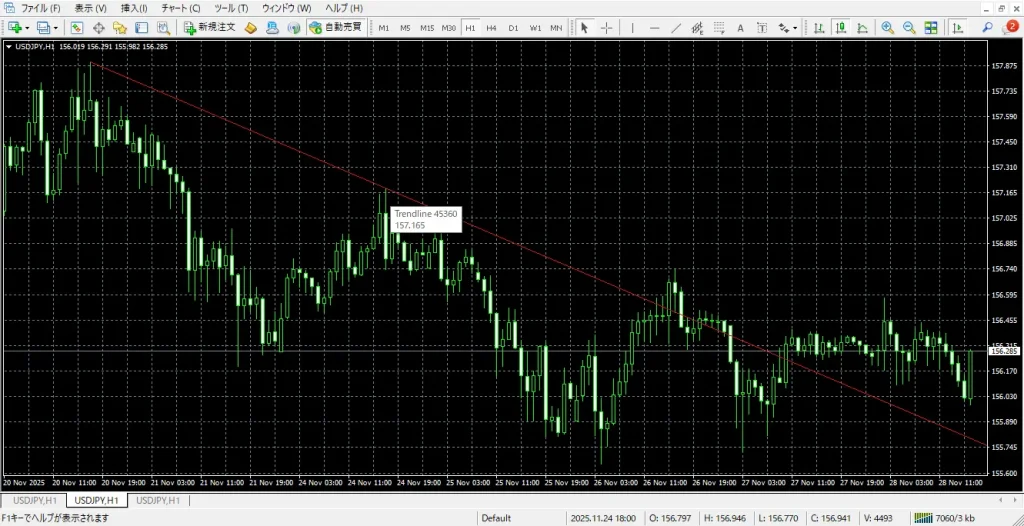
① 水平線・トレンドラインの引き方(もっとも基本的な描画)
もっとも使用頻度が高いのが 水平線(Horizontal Line) と トレンドライン(Trendline) です。
● 水平線を引く手順
- 上部ツールバーの 「水平線アイコン」 をクリック
- チャート上で引きたい位置をクリック
- 水平線が表示される
● トレンドラインを引く手順
- 上部ツールバーの 「トレンドラインアイコン」 をクリック
- チャート上で始点をクリック
- そのまま終点までドラッグして離す
- トレンドラインが描画される
② フィボナッチなど、応用的なオブジェクトの追加
MT4には水平線以外にも、多数の描画ツールが備わっています。
代表的なオブジェクト:
- フィボナッチ・リトレースメント
- チャネル
- 長方形(ボックス)
- テキスト・ラベル
使い方は基本的にどれも同じで、
「アイコンを選ぶ → チャートに描く」 という流れです。
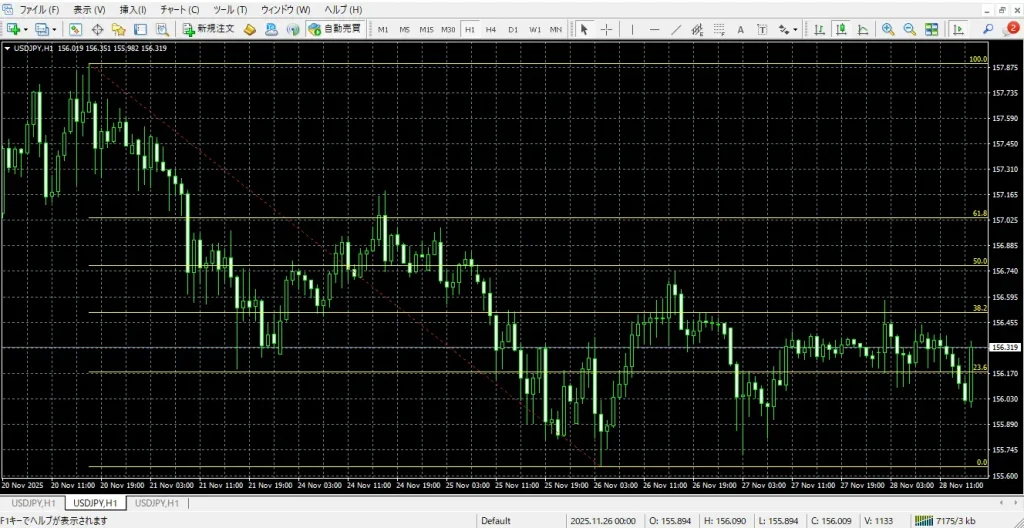
③ ラインの編集・削除方法(初心者がよく迷うポイント)
引いたラインを微調整したり、消したい場面は必ずあります。
MT4では次の方法で編集できます。
● ラインを編集する
- 対象のラインをクリックし選択(小さな白い四角が表示される)
- ドラッグすると位置を調整できる
- 右クリック → [プロパティ] で色・スタイル・太さを変更
● ラインを削除する
- ラインを選んだ状態で Deleteキー を押す
または - 右クリック → [削除]
※ チャート上に複数ラインがある場合は
右クリック →「オブジェクトリスト」から一括管理 が便利です。
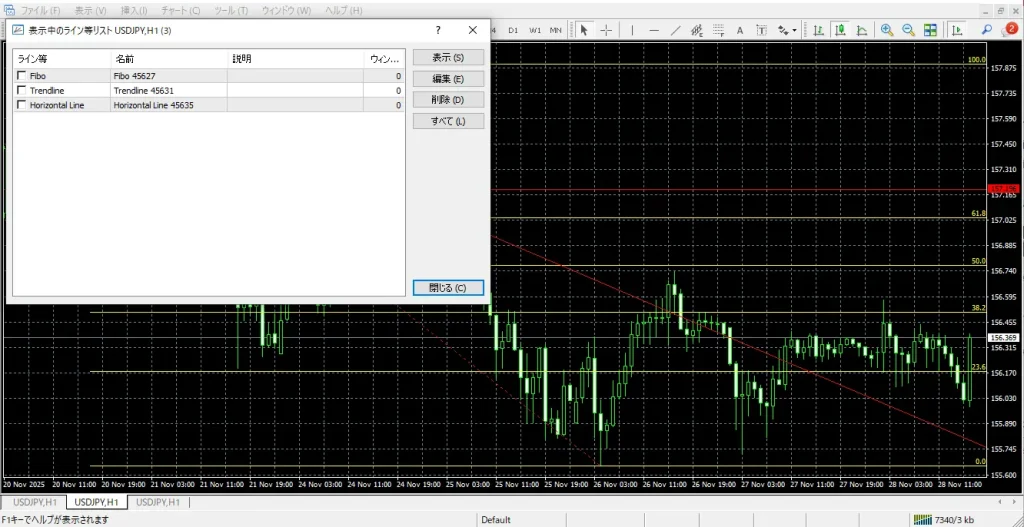
こちらの記事ではチャートにたまったラインを一括で簡単に削除する方法が解説されています。
④ ラインが選択できない時のよくある原因
初心者がよく困るのが、
「ラインが選択できない…」「移動できない…」というトラブルです。
原因の多くは “ラインをダブルクリック”することで選択、編集が可能となります。
■ チャートのテンプレート保存
MT4では、一度整えたチャート設定を「テンプレート」として保存できます。
テンプレートを使えば、色設定・インジケーター・ラインの色や太さなどをワンクリックで再現できるため、作業効率が大幅にアップします。
複数のチャートを扱うEA運用でも、裁量トレードでも必ず役立つ機能なので、早い段階で覚えておくことをおすすめします。
① テンプレートとは?保存すると何が変わる?
テンプレートに保存できる内容は次の通りです。
- チャートの色設定(背景・ローソク足の色など)
- 挿入しているインジケーターの設定
- ラインチャート化やグリッド表示の有無
- オブジェクトの色・スタイル
- ズーム倍率
- チャートのレイアウト全般
テンプレートは 「いつでも同じ状態を再現できる便利なセット」 と考えればOKです。
例:
- 自分の“見やすいチャート”をテンプレート化
- EAのバックテスト用チャートをテンプレート化
- 特定のインジケーター構成をテンプレート化
② テンプレートを保存する手順
設定を整えたらテンプレートとして保存しましょう。
操作手順:
- チャート上で右クリック
- [テンプレート] を選択
- [名前を付けて保存] をクリック
- 任意の名前を入力して「保存」
これで、保存したテンプレートが MT4 に登録されます。

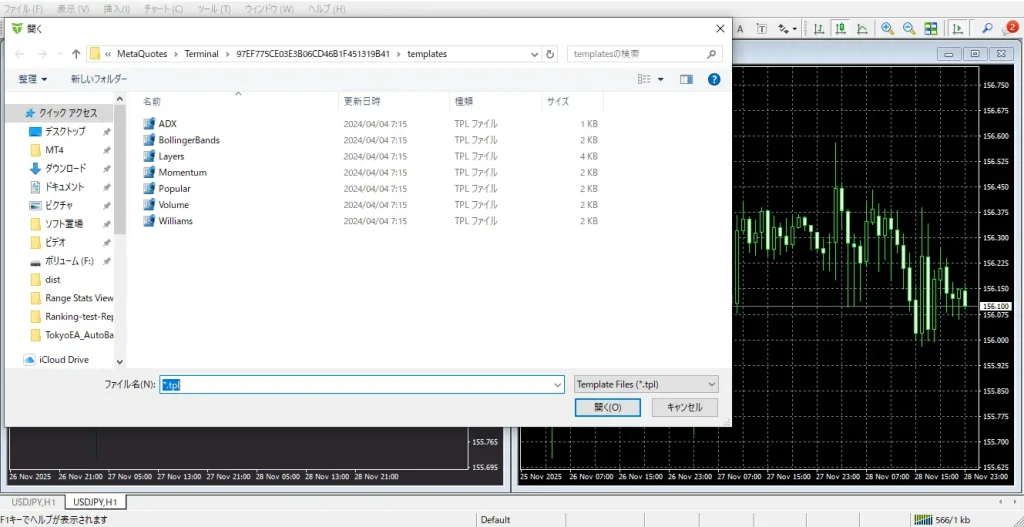
③ テンプレートを別チャートに適用する方法
保存したテンプレートは他のチャートにも使用できます。
操作手順:
- テンプレートを適用したいチャートを開く
- 右クリック → [テンプレート]
- 保存したテンプレート名を選択
- 即時に同じ設定が反映される
④ 初心者におすすめのテンプレート運用術
テンプレートを活用すると、MT4が格段に使いやすくなります。
おすすめの使い方は以下の通りです。
- 普段使いの“見やすいチャート”をテンプレ化しておく
- EA用・バックテスト用の専用テンプレートを作る
- 時間足ごとに別テンプレートを準備する
- 例:短期(M5〜M15)はボリンジャーバンド
- 長期(H4〜D1)はラインチャート+水平線
テンプレートは上書き保存もできるため、自分の使いやすい形に少しずつ育てていくのがポイントです。
■ ナビゲーターの使い方(EA・インジ・スクリプト管理)
ナビゲーターは、MT4でEA・インジケーター・スクリプトを管理する中心的なパネルです。
ここを使いこなすことで、EAの起動・インジケーターの追加・スクリプトの実行がスムーズになります。
初心者が最初に覚えておくと、MT4操作の約半分がラクになる重要なパートです。
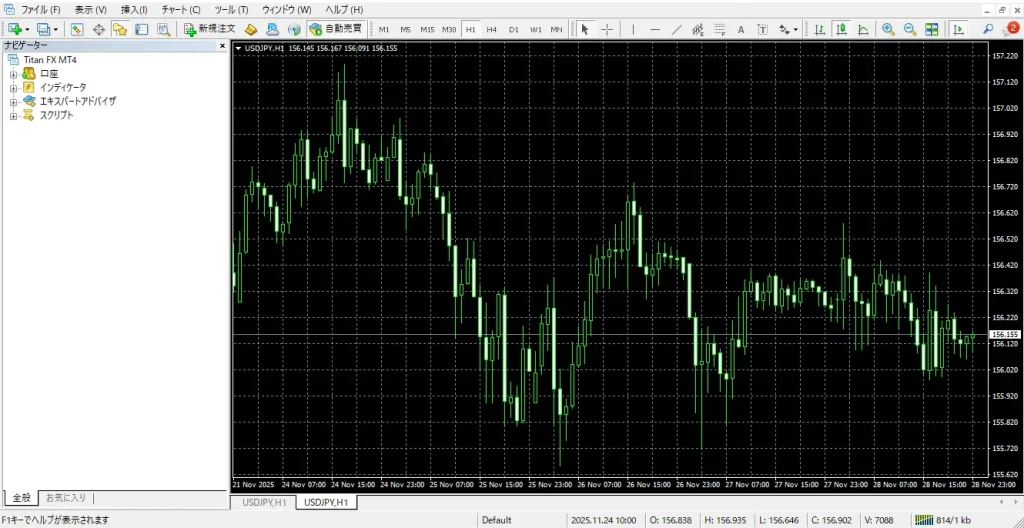
① ナビゲーターを表示する方法
左側のナビゲーターが見当たらない場合は、次の操作で表示できます。
操作手順:
- 上部メニュー → [表示]
- [ナビゲーター] をクリック(またはCtrl+N)
- 左側に「口座・インディケータ・エキスパートアドバイザ・スクリプト」が並んで表示される
② インジケーターをチャートに追加する方法
インジケーターの追加はナビゲーターから行うのが最も簡単です。
操作手順:
- ナビゲーター内の [インディケータ] を展開
- 使いたいインジケーターを選択
- チャートへドラッグ&ドロップ
- パラメーター設定画面が表示される
- OKを押すと、チャートに反映される

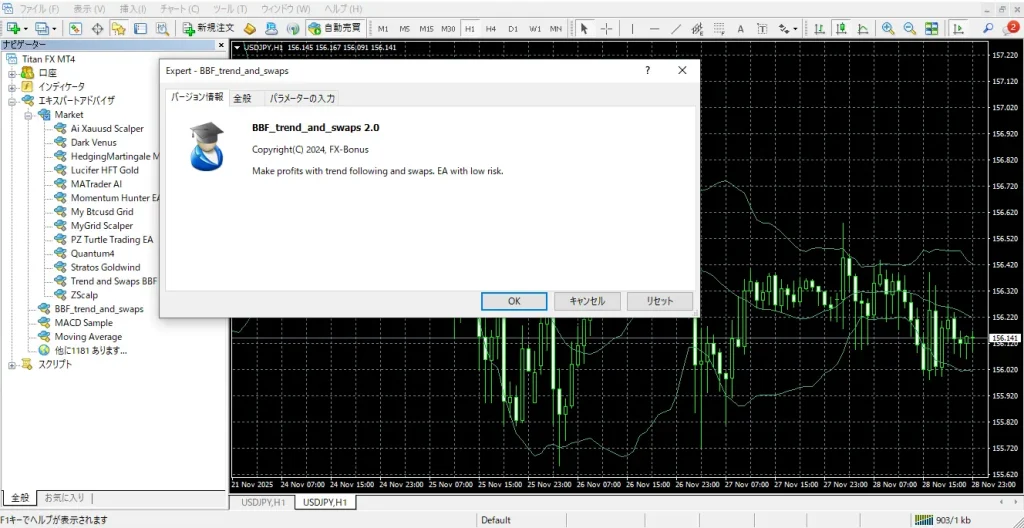
③ EA(エキスパートアドバイザ)をチャートに適用する方法
EAを使う際の基本操作もナビゲーターから行います。
操作手順:
- ナビゲーター内 [エキスパートアドバイザ] を展開
- 使用したいEAをチャートへドラッグ&ドロップ
- 「パラメーター」や「全般」タブで設定を確認
- OKをクリックするとEAが起動する
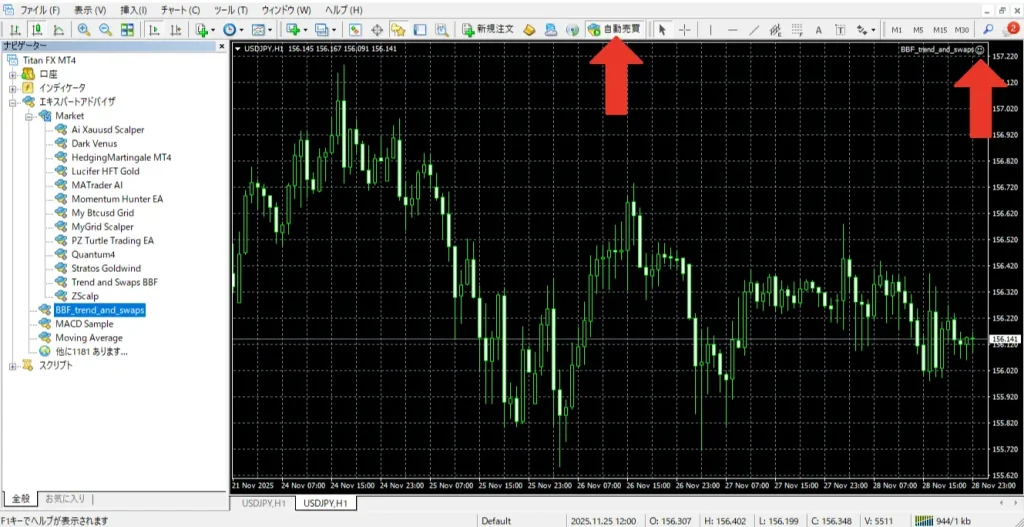
※ 自動売買を使う場合は、MT4右上の**「自動売買(AutoTrading)」**が緑色になっていることも確認してください。
④ スクリプトの実行方法
スクリプトは「一度だけ実行される処理」を行う小さなプログラムです。
CSV出力スクリプトや一括決済スクリプトなど、TOKYO-EAでもよく扱う機能です。
操作手順:
- ナビゲーター内 [スクリプト] を開く
- 実行したいスクリプトをチャートにドラッグ
- すぐ実行され、完了したら自動終了する
👉TOKYO-EAの「MT4ツール」カテゴリでは、トレードを効率化するスクリプトや自動操作ツールを紹介しています。
⑤ ナビゲーターを使いこなすコツ
初心者がつまずきやすいポイントと、ナビゲーター活用のコツをまとめました。
- ドラッグ&ドロップが基本操作(EA・インジ・スクリプトすべて)
- カテゴリが折りたたまれていて見つからないことが多い
- ファイルを追加した後は MT4 を再起動すると確実に反映
- 右クリック →「更新」で反映されることもある
ナビゲーターを理解すると、MT4上の作業のほとんどがスムーズになります。
■ 気配値(Market Watch)の活用方法
気配値ウィンドウでは、レート確認やチャートの呼び出し、スプレッドの表示などが行えます。通貨ペアを効率よく管理するために、基本の活用方法を押さえておきましょう。
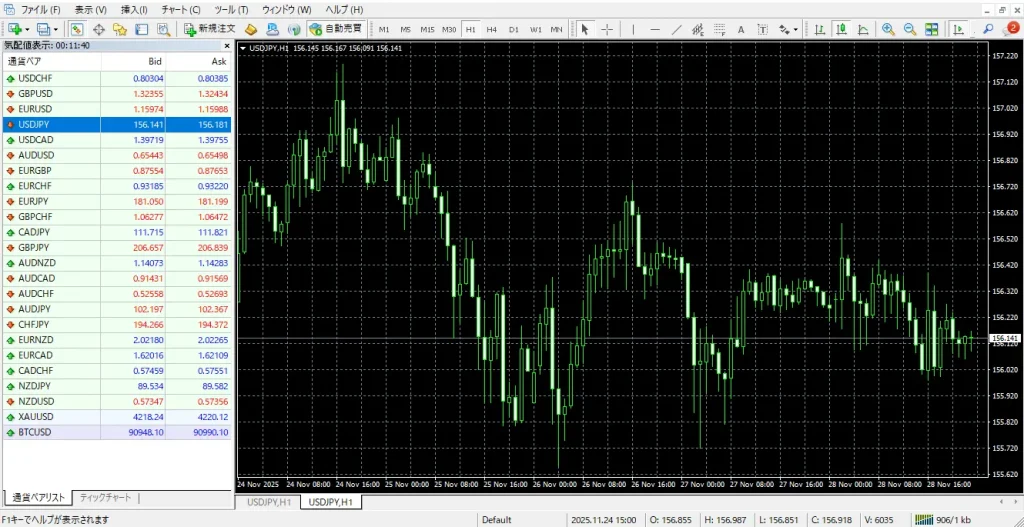
① 気配値を表示する方法(最短の確認用)
気配値は、通貨ペアのレートやスプレッドを見るための基本パネルです。
操作手順:
- 上部メニュー → [表示]
- [気配値] を選択
- 左側にレート一覧が表示される
② 気配値からチャートを素早く開く
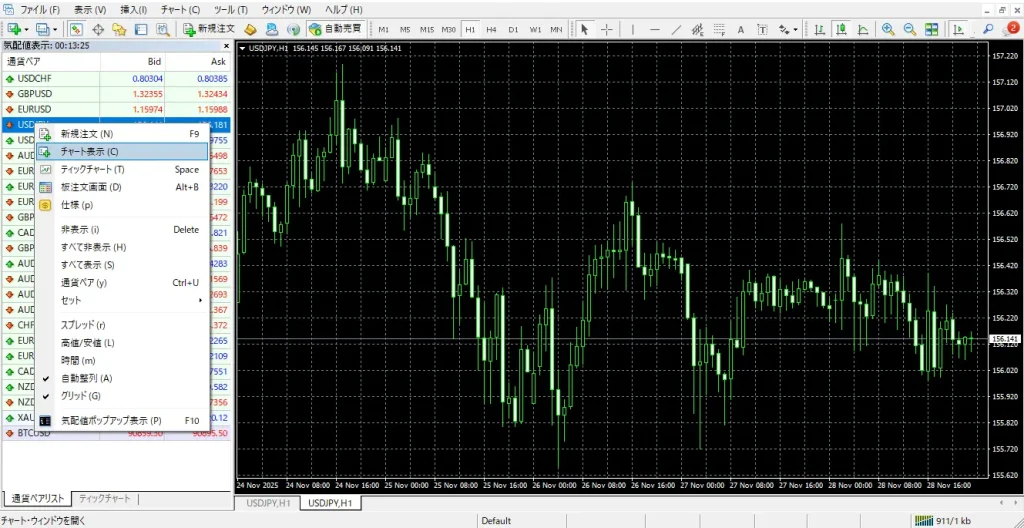
気配値は「通貨ペア一覧+チャート呼び出し機能」を兼ねています。
操作手順:
- 気配値内で通貨ペアを右クリック
- [チャートウィンドウ] を選択
- その通貨ペアのチャートが開く
→ 通貨ペアの切り替えが速くなるため、EAの設定や裁量トレードで重宝します。
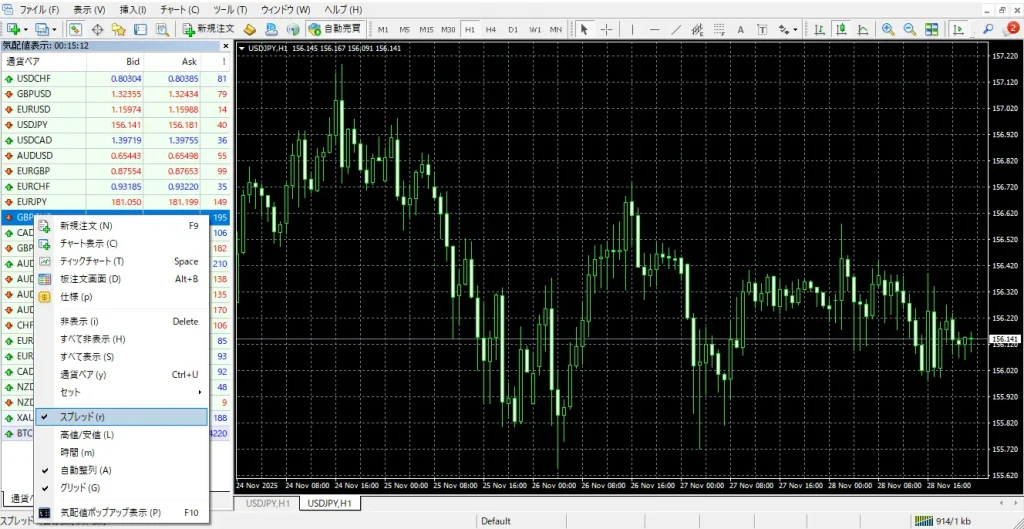
③ 気配値でスプレッドを表示する(初心者が知らない便利機能)
気配値ではリアルタイムのスプレッドが簡単に確認できます。
操作手順:
- 気配値のどこかを右クリック
- [スプレッド] をクリック
- 一覧に「スプレッド列」が追加される
④ 気配値の「ティックチャート」で細かい値動きを確認
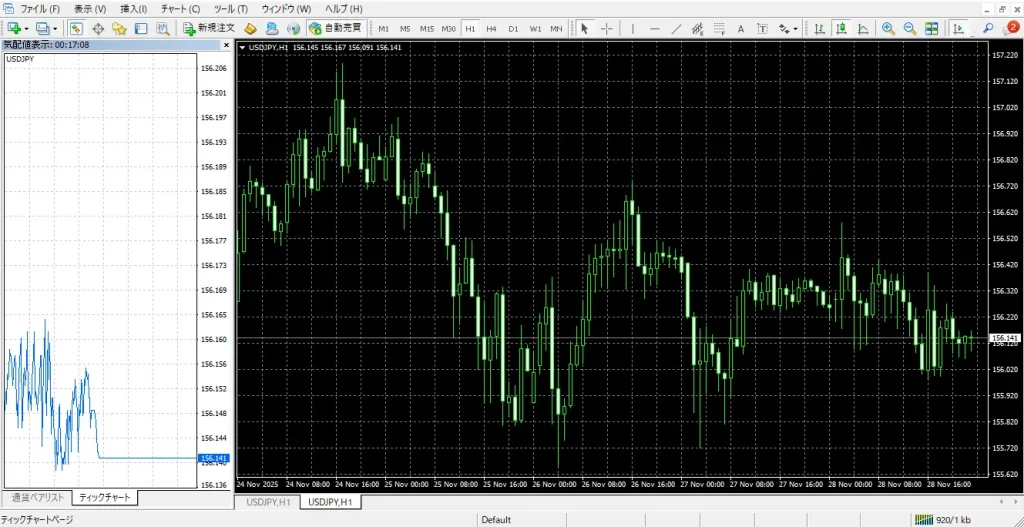
気配値には、通貨ペアごとのミニチャートを表示する機能があります。
操作手順:
- 気配値で任意の通貨ペアをクリック
- 下部の [ティックチャート] タブへ切り替え
- 細かい値動き(ティック)がリアルタイムで見られる
→ スキャルピング検証時など、短期の動きを把握するのに便利。
⑤ 気配値は“確認ツール”として使い分けるのがポイント
気配値は通貨ペアの管理だけでなく、
チャートより先に “何を見たいか” を選ぶための入口として使えます。
活用例:
- チャートを開く前に「スプレッドが広いかどうか」をチェック
- 多数の通貨ペアを素早く切り替えて起動
- ティックチャートで「短期の動きが活発か」を確認
■ 初心者がつまずきやすいポイントと対処法
MT4を使い始めた多くの初心者が、同じようなポイントで操作に迷います。
ここでは、特に遭遇しやすい「よくあるトラブル」を取り上げ、すぐに解決できるよう原因と対処法をまとめました。
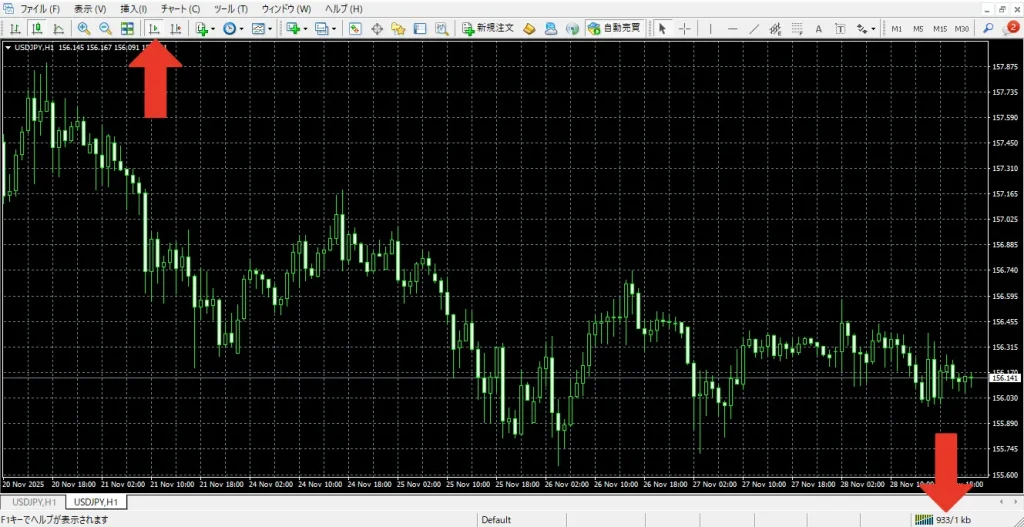
① チャートが動かない(止まって見える)
チャートが更新されず、ローソク足が動かないように見える現象はよくあります。
考えられる原因:
- 回線が切れている
- チャートの自動スクロールがOFFになっている
- 市場がクローズしている時間帯
対処法:
- MT4右下の回線状況(0/0など)が赤や灰色になっていないか確認
- 市場時間外の可能性
- ツールバーの 「自動スクロール」 ボタンをONにする
② 通貨ペアが気配値に出てこない
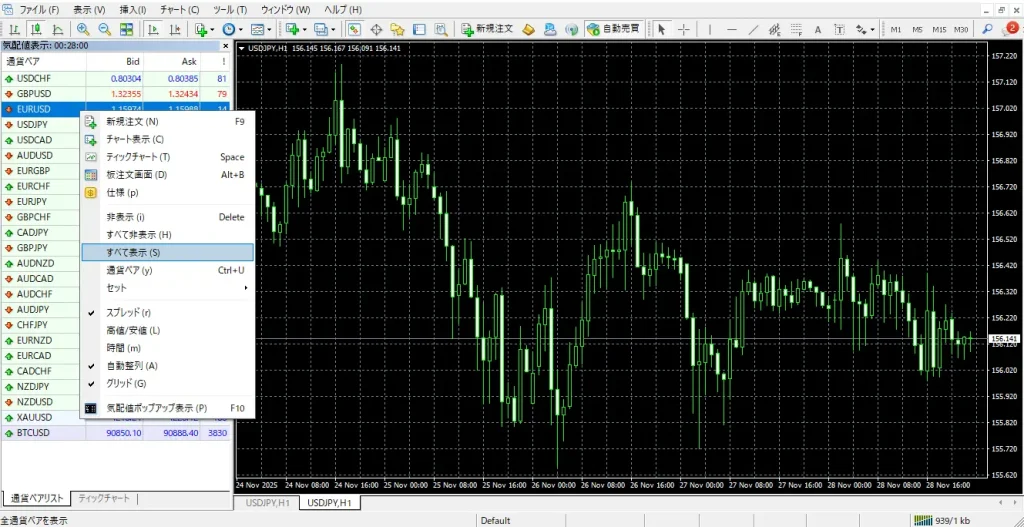
気配値に表示されていない通貨ペアがあり、探しても見つからないことがあります。
対処法:
- 気配値内で右クリック
- [すべて表示] をクリック
- それでも無い場合は
→ [銘柄] から該当グループ(Forex、CFDなど)を開いて「表示」
③ EAが動かない(スマイルマークが表示されない)
EAをチャートにセットしたのに動作しない、という相談は非常に多いです。
主な原因:
- 「自動売買」が無効
- EAの設定で「自動売買を許可する」がOFF
- 適用チャートが合っていない(別の通貨ペアに適用している)
- MT4のアルゴリズム設定が制限されている
対処法:
- MT4右上の 「自動売買」 ボタンが緑か確認
- EA設定画面 → [全般] →「自動売買を許可する」にチェック
- チャート右上に ニコちゃんマーク(稼働中) が表示されるか確認
④ インジケーターが反映されない(表示されない)
ドラッグしてもインジケーターが表示されない場合があります。
よくある原因:
- インジケーターが別のフォルダに入っている
- 旧バージョンでMT4に対応していない
- ナビゲーターを更新していない
- チャートの背景色と線色が同じ
対処法:
- ナビゲーター内で右クリック → [更新]
- 再度ドラッグ&ドロップ
- プロパティで色が背景と同化していないか確認
⑤ パラメーター設定を開こうとするとエラーが出る
EAやインジケーターのパラメーター設定を開いたときに「何も表示されない」ケースがあります。
原因と対処法:
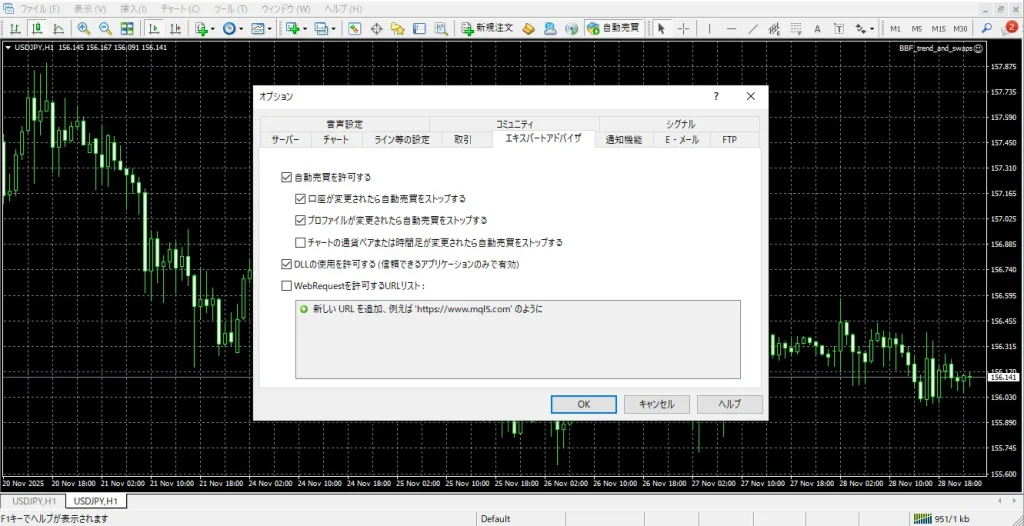
- DLLの許可がOFF
→ 対処:EA設定画面 → [全般] → DLLの使用を許可 - MT4の設定で外部通信がブロックされている
→ 対処:MT4 → [オプション] →[エキスパートアドバイザ] → WebRequestを許可
■ まとめ|MT4の基本操作を身につければ誰でも使いこなせる
MT4は多機能なプラットフォームですが、
今回紹介した 「通貨ペアの管理」「チャート操作」「ライン描画」「テンプレート保存」「気配値の活用」「ナビゲーター操作」 の基本さえ押さえれば、初心者でもすぐに使いこなせるようになります。
とくに EA運用や裁量トレードでは、
- チャートの見やすさ
- 通貨ペアの整理
- インジケーターやEAの管理
- トラブル時の対処
がスムーズにできるかどうかが、日々の作業効率に大きく影響します。
このページの内容を一通り身につければ、
MT4の操作に迷うことはほとんどなくなるはずです。
次のステップとして、より快適に使うためのMT4マニュアルも引き続き参考にしてください。