
MetaTrader4(MT4)を使ううえで必ず理解しておきたいのが「データフォルダ」です。
EA・インジケーター・スクリプト・ヒストリカルデータ・ログ・プロファイルなど、MT4の動作に関わるほぼすべてのデータがこのフォルダに保存されます。
しかし、
- 「EAのファイルを入れたのに表示されない」
- 「データフォルダの容量がどんどん増えて困る」
- 「バックテスト用データがどこにあるかわからない」
といったトラブルは、データフォルダの仕組みを知っていないと起こりがちです。
この記事では、MT4のデータフォルダの仕組み・場所・用途・バックアップ方法まで完全に解説します。
MT4のマニュアルとして、この記事ひとつで「MT4のフォルダ構造」を完全に理解できます。
1. MT4のデータフォルダとは?開き方と役割
MT4(MetaTrader4)で使用する EA・インジケーター・チャート設定・ヒストリカルデータ・ログ などのファイルは、すべて「データフォルダ」に保存されています。
このフォルダは、MT4を正常に動作させるための“心臓部”のような場所で、ここが理解できているかどうかで、EA運用の安定性にも大きく影響します。
初心者がつまずく典型的なトラブルとして、
- EAを入れたのにナビゲーターに表示されない
- ファイルを探しても見つからない
- バックテスト用データをどこに保存すればいいのか分からない
といった問題がありますが、すべて「データフォルダ」の仕組みを知れば解決できます。
■ データフォルダは「MT4の作業エリア」
MT4をインストールすると、アプリ本体とは別に、Windows 内に自動的に「データフォルダ」が生成されます。
ここはユーザーが任意に変更できない領域で、以下のような“MT4が日常的に使うファイル”が整理されて保存されています。
▼ データフォルダに保存されるファイル例
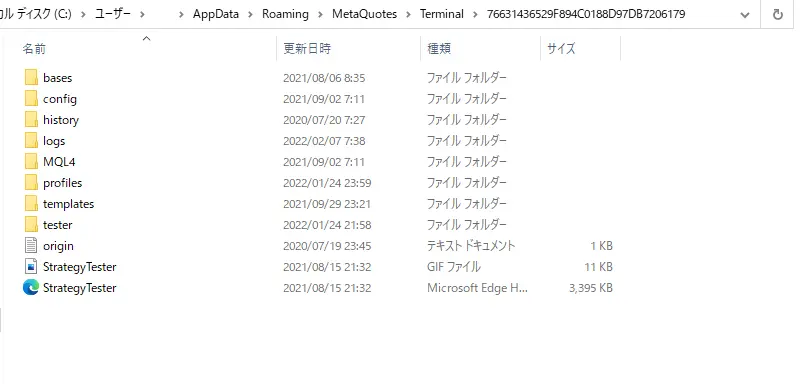
- EA(Experts フォルダ)
- インジケーター(Indicators フォルダ)
- スクリプト(Scripts フォルダ)
- チャート設定(Profiles / Templates)
- 過去チャートデータ(history)
- バックテスト設定やキャッシュ(tester)
- 操作ログ・EAログ(logs)
つまり、あなたが「MT4で何かをする」と、そのほぼすべてがデータフォルダ内に記録されていきます。
■ データフォルダの開き方(最も確実な方法)
複数のMT4をインストールしている場合、エクスプローラーから直接探すと間違えやすいため、MT4のメニューから開くのが最も確実です。
▼ MT4からデータフォルダを開く手順
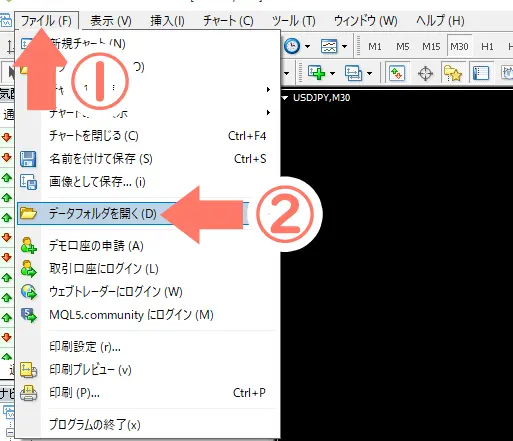
①[ファイル] → ②[データフォルダを開く]
これだけで、そのMT4専用のデータフォルダが開きます。
どのブローカーのMT4からでも、同じ手順でアクセスできます。
■ データフォルダを理解する重要性
データフォルダを正しく理解すると、次のようなメリットがあります。
- EA・インジケーターの設置ミスを防げる
- バックテスト用のデータ管理が正しくできる
- MT4が重くなる原因を特定できる
- トラブル(EAが動かない等)の解決が圧倒的に早くなる
- PC移行やVPS移転のバックアップ作業がスムーズになる
逆に、データフォルダを知らないまま使っていると、
- 容量肥大化によるクラッシュ
- フォルダの削除ミスでMT4が起動不能
- EA設置ミスによる取引停止
などのトラブルにつながります。
2. データフォルダの場所(パス)
MT4のデータフォルダは、Windows のユーザーディレクトリ内に自動生成される特殊フォルダです。
インジケーターやEAのような“ユーザーが触るファイル”がここに集約されているため、正しい場所を理解しておくことはMT4運用の大前提となります。
ただし、データフォルダは インストール先フォルダとは別 に作られるため、初心者の多くが「Program Files の中を探してもEAが見つからない」という問題につまずきます。
■ データフォルダの実際の場所(標準パス)
Windows の標準環境では、MT4のデータフォルダは次の場所に作られます。
C:\Users\【ユーザー名】\AppData\Roaming\MetaQuotes\Terminal\【識別ID】
▼ 各要素の意味
- Users … 使っているWindowsユーザー
- AppData … アプリケーション用のデータ保存領域(通常は隠しフォルダ)
- Roaming … ローミング領域(複数端末でも同じ設定を持てる場所)
- MetaQuotes … MT4/MT5を開発するMetaQuotes社のフォルダ
- Terminal … MT4のデータ保存フォルダ
- 識別ID(ランダムな英数字) … MT4ごとに異なる固有フォルダ
MT4を複数インストールしている場合、識別IDフォルダが複数存在します。
どれがどのMT4なのかは非常に分かりにくいため、やはり MT4のメニューから開くのが最も安全 です。
■ 「AppDataが見つからない」のは隠しフォルダだから
AppData フォルダはデフォルトでは非表示になっています。
▼ 表示する方法
- エクスプローラーを開く
- 上部メニュー[表示]をクリック
- [隠しファイル]にチェックを入れる
これで AppData が表示され、データフォルダまで手動で辿れるようになります。
■ ブローカーごとにデータフォルダは別
同じPCに
- TitanFX の MT4
- XM の MT4
- AXIORY の MT4
など複数のMT4をインストールしている場合、それぞれ別フォルダが生成されます。
つまり、
- EAセット先を間違える
- 履歴データが複数フォルダに重複保存される
- 設定のバックアップ漏れが発生する
といったトラブルが発生しやすい構造になっています。
MT4ごとのデータフォルダは完全に独立しているため、運用中のMT4が複数ある場合は、フォルダごとに役割を区別して管理する のが理想です。
■ 迷ったら必ず MT4 から開く
複数MT4を運用しているトレーダーにとって、データフォルダを手動で探すのは非効率で危険です。
▼ 最も確実なのは次の手順
①[ファイル] → ②[データフォルダを開く]
この方法なら、
「開いたMT4そのもののデータフォルダ」
が確実に開きます。
3. EA・インジケーターの保存先|MQL4フォルダ
MT4でEAやインジケーターを使うためには、ファイルを正しいフォルダへ保存する必要があります。
その保存場所が「MQL4フォルダ」です。
MQL4フォルダはMT4にとって最重要フォルダのひとつで、実際の取引処理・描画・計算などを行う拡張機能(EA・インジケーター・スクリプト)がすべてここにまとめられています。
■ MQL4フォルダの場所
データフォルダ内の次の場所にあります。
…\MetaQuotes\Terminal\(識別ID)\MQL4
MT4のメニューから開く場合:
①[ファイル] → ②[データフォルダを開く] → MQL4フォルダを開く
これが最も確実です。
■ MQL4フォルダの構造(初心者が迷いやすい部分も詳しく解説)
MQL4フォルダの内部は用途ごとにフォルダ分けされており、各機能のファイルを適切な場所に配置しなければMT4が認識してくれません。
以下、主要フォルダと役割を一覧で整理します。
▼ MQL4フォルダの主要サブフォルダ一覧
| フォルダ名 | 保存するもの | 説明 |
|---|---|---|
| Experts | EA(.ex4) | 自動売買のプログラム |
| Indicators | インジケーター(.ex4) | チャートに表示される分析ツール |
| Scripts | スクリプト(.ex4) | 単発で動かす小型プログラム |
| Presets | EAの設定ファイル(.set) | バックテスト・運用パラメーターの保存 |
| Include | 外部関数ファイル(.mqh) | 他ファイルから読み込む機能定義 |
| Libraries | ライブラリ(.dll / .ex4) | 外部の機能を利用するDLLなど |
| Files | EAが出力するファイル(ログ・CSV) | 通常、EAが内部処理で使用 |
| Images | インジケーターが読み込む画像 | \ 目盛・UI等で利用 |
| Logs | MQL4コードのログ | ここにEA専用ログが出る |
特に初心者が迷いやすいのが、
「EAなのに Indicators に入れてしまう」
というミスです。
▼ 保存場所の覚え方
- EA(自動売買) → Experts
- インジケーター(分析ツール) → Indicators
- スクリプト(単発処理) → Scripts
この3つを覚えておけば、ほとんど迷いません。
■ 保存しても表示されない場合のチェックポイント
「EAフォルダに入れたのにナビゲーターに表示されない」という相談は非常に多いです。
以下を確認しましょう。
1. MT4を再起動したか?
→ 適用後は必ず再起動。
(またはナビゲーター右クリック「更新」)
2. ファイル形式は正しいか?
- 拡張子 .ex4 / .mq4 以外は不可
- zip のまま入れても読み込まれない
3. 複数のMT4に注意
→ “別のMT4のデータフォルダ”に入れているケースが多い。
4. PCに複数のフォルダ名が被っていないか
→ 同じ名前のEAが複数あると混乱しやすい。
■ Presets(.set)フォルダが便利
EAの設定値(パラメーター)を保存できる .set ファイルは、
バックテスト環境の共有・再現性確保に役立つ 重要データです。
例:
- 各通貨ペア用の最適化済み設定
- 過去のトレード成績の利用時
- 別PC・VPSへ移行するときの設定コピー
TOKYO-EAで配布しているEAの設定ファイルを共有する際にも、このPresetsフォルダが必須です。
■ Include / Libraries は中級者・上級者向け
- **Include(.mqh)**は外部関数を読み込むヘッダーファイル。
- **Libraries(.dll/.ex4)**は複雑な処理を外部に任せるライブラリ。
プログラミングを行う場合や、複雑な計算を行うインジケーターでは重要になりますが、通常のEA運用では触れる機会は少ない場所です。
■ EAの動作ログは MQL4/Logs に出力される
MT4全体のログとは別に、
EA固有のログが MQL4/Logs に生成されます。
EAがエラーで停止した際の原因もここに書かれるため、
EA開発者・中級者トレーダーは必ずチェックする場所です。
4. バックテスト用データの保存先|historyフォルダ
バックテストは、MT4に蓄積された**ヒストリカルデータ(過去チャートデータ)**を使って行われます。
そのデータを保存しているのが historyフォルダ です。
EAの検証精度を左右する重要なフォルダであり、バックテストを扱うトレーダーは必ず理解しておく必要があります。
■ historyフォルダの場所
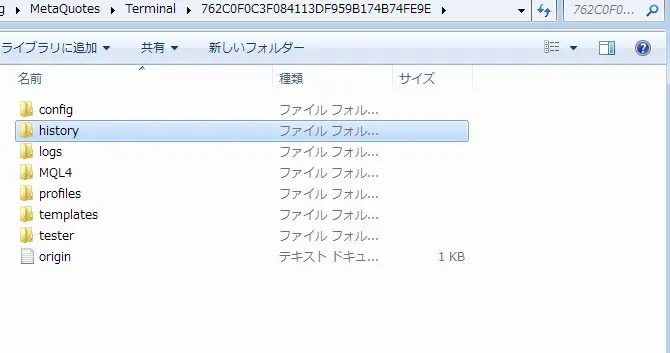
データフォルダの中にあります。
…\MetaQuotes\Terminal\(識別ID)\history
MT4のメニューから開く場合は:
①[ファイル] → ②[データフォルダを開く] → historyフォルダ
という流れで辿れます。
■ historyフォルダには何が保存されている?
historyフォルダには、各通貨ペア・各時間足ごとのヒストリカルデータ(.hst)が保存されています。
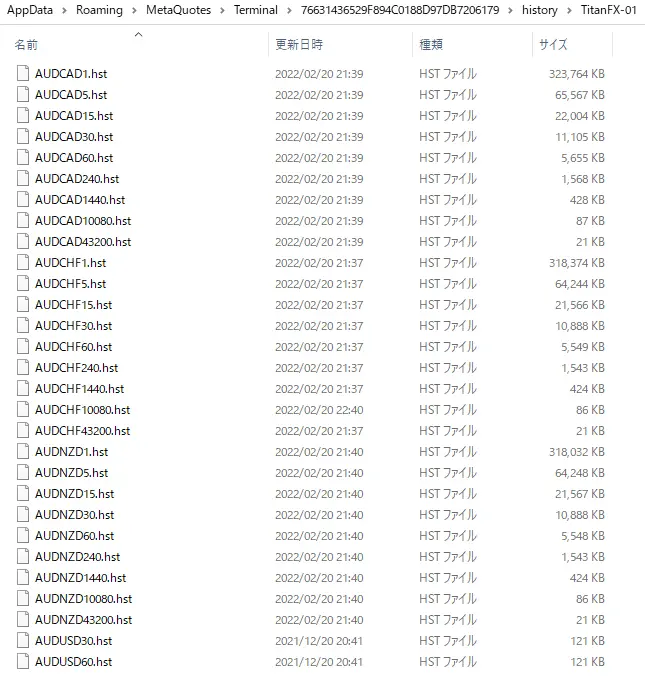
▼ 保存されるデータ例(ファイル名)
- EURUSD.hst(1分足〜月足)
- USDJPY.hst
- GBPUSD.hst
- XAUUSD.hst
MT4の「ヒストリーセンター」でデータをダウンロードすると、
このフォルダ内に大量の .hst ファイルが作成されます。
■ ヒストリカルデータが重要な理由
バックテストは、EAがどのように判断し、どのようにトレードするかを再現する作業です。
つまり ヒストリカルデータが正しくないと、バックテスト結果も正しくなくなる ということです。
▼ ヒストリカルデータが不完全だとどうなる?
- ローソク足が欠落してテストが途中で止まる
- ギャップが発生し、結果が実際より良く(または悪く)見える
- 指標時の異常フォローが再現されず、精度が落ちる
EAを真剣に運用する人ほど、ヒストリカルデータの管理が大切になります。
■ ヒストリカルデータの容量は大きい(1ペア600MB以上)
バックテスト用のデータは非常に容量が大きく、
1通貨ペアで500〜800MB前後 になることも珍しくありません。
特に M1〜D1(1分〜日足)までフルで保存した場合は膨大になります。
▼ 例:容量が膨らむケース
- 複数のMT4をインストールしている
- 複数のブローカーのヒストリカルデータを大量にDL
- 20年以上のデータを揃える
- CFD・ゴールド・仮想通貨まで網羅
結果として、historyフォルダだけで 数GB〜数十GB になることもあります。
■ 容量が増えすぎないための対策
1. 不要な通貨ペアのデータを削除する
使用していないペア・不要なブローカーデータは削除してOK。
2. 使うブローカーを絞る
複数MT4で同じペアのデータをダウンロードすると重複保存されます。
3. よく使うデータだけ残し、他はバックアップ
バックテストで使うペアだけ残し、
それ以外は外部HDDやSSDへ移動するのも手です。
4. MT4を複数インストールしている場合は注意
MT4ごとにhistoryフォルダが生成されるため、
同じデータが“MT4の数だけ”保存されます。
■ historyフォルダを整理すると動作が軽くなる
ヒストリカルデータはMT4起動時に読み込まれるため、
historyフォルダが巨大なほど MT4の起動速度が遅く なります。
また、バックテスト時の読み込みにも影響するため、
定期的に整理することでストレスが大幅に軽減されます。
■ 注意:削除する場合はMT4を必ず終了した状態で
MT4起動中に .hst ファイルを削除すると読み込みエラーが発生することがあります。
必ず MT4を終了してから フォルダ編集を行いましょう。
5. チャート設定の保存先|Profiles と Templates
MT4はチャートレイアウトの保存機能が非常に優れており、
「複数チャートの配置・設定」や「個別チャートの色・インジ構成」を
簡単に保存できます。
その設定を保存しているのが、
- Profiles(プロファイル)フォルダ
- Templates(テンプレート)フォルダ
の2つです。
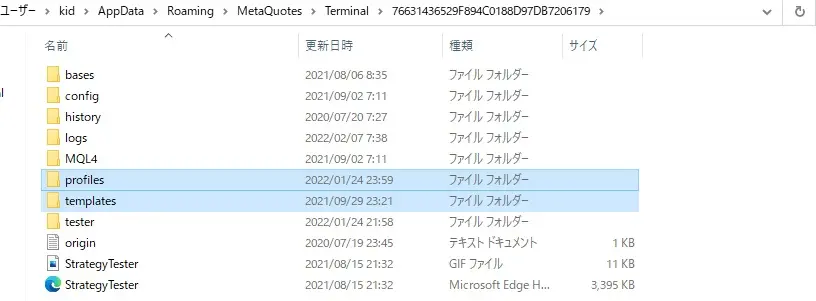
EAトレーダーにとって、これらはバックアップの重要フォルダでもあり、
PC移行・VPS移転時にも役立つ領域です。
■ Profilesフォルダ|チャート組表示を保存する場所
Profiles(プロファイル)は、複数チャートをまとめて保存する機能です。
例えば、
- USDJPY 5分足
- EURUSD 1時間足
- GBPUSD 15分足
- ゴールド 5分足+インジ3種
…といったチャート配置全体を ひとつのセットとして保存 できます。
▼ Profilesフォルダの場所
…\MetaQuotes\Terminal\(識別ID)\profiles
■ Profiles は「複数チャートのレイアウト保存」
プロファイルを変更すると、同時に開いているチャートが全て変わります。
例:
- スキャルピング用セット
- スイング用セット
- EA検証用セット
- 通貨ペアごとの監視セット
チャートの組表示を管理したい場合は、Profiles が必須です。
■ Templatesフォルダ|1つのチャート設定を保存する場所
Templates(テンプレート)は、単一チャートのカスタム設定を保存します。
- チャートの色設定
- 移動平均・ボリンジャー・RSIなどの組み合わせ
- インジの表示位置
- ロウソク足の太さ
- 背景色
など、個々のチャートに適用するデザインやインジ構成を保存できます。
▼ Templatesフォルダの場所
…\MetaQuotes\Terminal\(識別ID)\templates
■ Templates は「1つのチャートの見た目保存」
たとえば「自分好みのトレンドフォロー用テンプレ」を作っておけば、
- 新規チャートを開く
- テンプレートを適用
- 即、同じ構成が再現される
という便利な使い方ができます。
TOKYO-EAでも
インジケーターの紹介記事でテンプレ配布
を行うとき、利用者側はこのフォルダへ保存します。
■ Profiles と Templates の違い(よくある混同)
| 機能 | 保存対象 | 使いどころ |
|---|---|---|
| Profiles | 複数チャート全体 | チャートセットを丸ごと保存 |
| Templates | 単一チャートの設定 | テンプレ化して再利用 |
初心者がよくある混同:
❌ Templates で複数チャートのレイアウトが保存されると思う
→ 実際には単一チャートのみ。
❌ Profiles をバックアップし忘れる
→ PC移行時、チャート配置が全部消えてしまう。
■ EA運用者こそ Profiles と Templates を活用すべき理由
EAを使うトレーダーは、
プロファイルとテンプレートの使い分けで作業効率が大きく変わります。
▼ EA運用におけるメリット
- 複数通貨ペアの監視チャートを一括管理できる
- チャートを開き直しても元の配置が復元
- データ移行(VPS → PC)が超簡単
- 同じインジ構成を別チャートにも短時間で適用可能
MT4で長年EAを運用している人ほど、
Profiles と Templates の管理が上手です。
■ バックアップは Profiles と Templates を必ず保存する
PC変更・VPS解約時に、
- MQL4フォルダ
- Profilesフォルダ
- Templatesフォルダ
の3つをコピーするだけで、
ほぼ完全に前環境を再現できます。
これを知らずにMT4を再構築すると、
「チャート設定をゼロからやり直す」
という悲惨な状態になります。
6. 取引履歴・操作ログの保存先|logs
MT4には、動作状況やエラー内容、取引の実行ログなどを自動的に記録する「ログファイル」があります。
これらは EA 開発者だけではなく、EAトレーダーにとっても問題解決の重要な手がかりになるものです。
ログの保存先が logsフォルダ です。
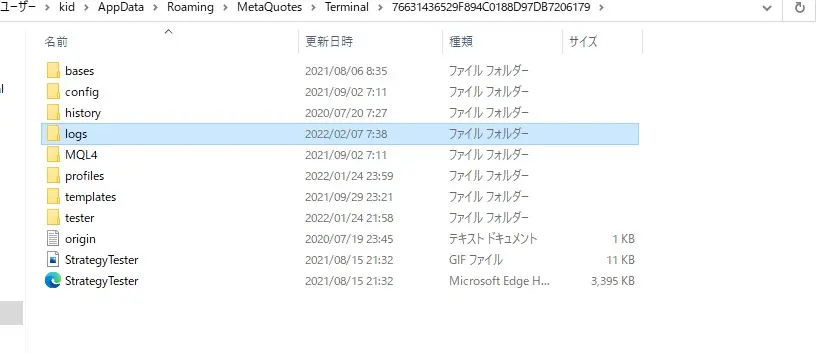
■ logsフォルダの場所
データフォルダ内に次のパスで保存されています。
…\MetaQuotes\Terminal\(識別ID)\logs
MT4のメニューから開く場合:
①[ファイル] → ②[データフォルダを開く] → logsフォルダ
でアクセスできます。
■ logsフォルダに保存されるログの種類
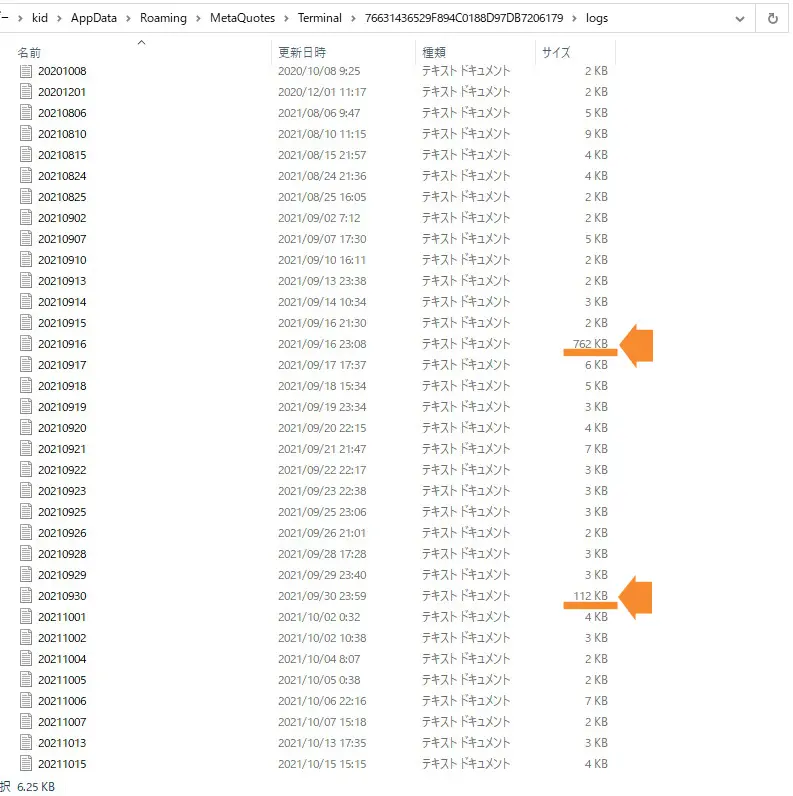
logsフォルダには、MT4ターミナルとしての基本ログが日別のテキストファイルで保存されます。
▼ 保存されるログ内容
- 取引の実行ログ(注文・決済・損切りなど)
- サーバーへの接続状況
- プラットフォーム内での操作履歴
- エラー・警告(SendOrder エラー、接続エラーなど)
ファイル名には 日付 が付いており、
例えば:
20251127.log
20251128.log
のように1日1ファイルで生成されます。
■ EA初心者が知っておくべき logs の役割
logsフォルダは、EAがうまく動かない時の「答え」が書いてあるケースが非常に多いです。
▼ EAが動かないときに logs を見ると分かる例
- 口座の証拠金不足 → “not enough money”
- MagicNumber が競合 → “OrderSend error 130”
- サーバーに接続できていない → “No connection”
- 許容スリッページ超過 → “invalid price”
- マーケットがクローズしている → “market closed”
EAトレードのトラブルはほぼ必ずログに痕跡が残ります。
■ ファイルサイズは小さいが「積み重なると巨大化」する
ログファイルは 1 日あたり数 KB〜数十 KB 程度と小さいです。
しかし、以下のようなケースでは一気に数 MB〜数百 MBに膨らみます。
- エラーが連発して発生
- 1分ごとにログを出力するEAを使っている
- 古いログを数年分溜めている
▼ よくある例
EAが毎秒ログを吐き出すタイプだと、
1週間で 500MB〜1GB 近くになることもあります。
MT4が重くなる原因として、
“ログファイルの肥大化” はかなり多いです。
■ logsフォルダの整理(削除しても問題ない)
結論から言うと、古いログファイルは削除して問題ありません。
▼ 削除して良い理由
- MT4の動作に影響しない
- サーバー側に取引履歴は残っている
- EAの動作に必要なデータではない
ただし、MT4を終了した状態で削除することが安全です。
▼ オススメの管理方法
- 月に1回は logs を確認する
- 不要なログは削除
- 重要なログ(バグ調査など)は別フォルダへバックアップ
■ MQL4/Logs との違い(EAログとターミナルログ)
少し紛らわしいですが、ログは2種類あります。
| 保存場所 | 内容 |
|---|---|
| Terminal/logs | MT4本体のログ(接続・取引・警告など) |
| MQL4/Logs | EAやインジケーターが出力した独自ログ |
両方に記録されることも多く、EAトラブルの調査では 2つのログを同時に確認 すると原因が明確になります。
■ logsフォルダを整理するとMT4が軽くなる
ログが数GBに膨らんでいると、
MT4起動時の読み込みが遅くなり、動作も著しく重くなります。
- MT4が重い
- チャートの切り替えが遅い
- バックテスト開始が遅い
という症状がある場合は、まず logs の容量を確認しましょう。
7. MT4本体の保存フォルダとデータフォルダの違い
MT4には
「インストールフォルダ(本体フォルダ)」
と
「データフォルダ」
という2つの保存場所があります。
この2つは全く役割が異なり、ここを理解していないと、
- EAを置いたのに表示されない
- 設定のバックアップが正しくできない
- 複数MT4でファイルがどこにあるか分からない
といった典型的なトラブルにつながります。
MT4ユーザーの多くが最初に迷うポイントでもあるため、しっかり整理して解説します。
■ MT4本体フォルダとは?(インストール先)
MT4本体フォルダは、
MT4を起動するためのプログラム(terminal.exe)
が保存されている場所です。
MT4をインストールしたとき、次のように保存されます。
C:\Program Files (x86)\FXブローカー名-MT4\
または、インストール時に任意の場所を指定している場合は
「D:\MT4\XM\」のように自分で変更しているケースもあります。
▼ 本体フォルダに保存される主なファイル
- terminal.exe(MT4起動アプリ)
- uninstall.exe
- 設定ファイルの一部
- リソースファイル(アイコンなど)
ここには EA・インジケーターを入れても一切動きません。
■ データフォルダとは?(MT4が実際に使用する作業エリア)
一方、データフォルダは MT4 が日常的に処理するデータをすべて保存する場所です。
EA・インジケーター・ログ・ヒストリカルデータなど、
“MT4の動作そのもの”に関わるファイルはすべてこちらに配置されます。
▼ 役割
- EA・インジケーターの読み込み
- チャート設定の保存
- バックテストデータの保存
- ログの生成
- プロファイルの保存
MT4が参照するのは 必ずデータフォルダ側 です。
つまり、EAが表示されない原因の多くは 本体フォルダに誤って保存している ことです。
■ 2つの違いをまとめると?
| 項目 | MT4本体フォルダ | データフォルダ |
|---|---|---|
| 役割 | MT4アプリそのもの | MT4で使用するすべての設定・データ |
| 典型パス | Program Files 内 | AppData 内 |
| EA・インジを置く場所 | ❌ 置いても動かない | ✔ MQL4フォルダに置く |
| バックアップ | 不要〜部分的 | ほぼ必須(Profiles・MQL4など) |
| 消してもいい? | 消すとMT4が起動不能 | 構造を保てば削除OK(history/logsなど) |
初心者が最初に混乱するのは、
インストール先(本体)= MT4 のデータ保存場所ではない
という点です。
■ なぜ保存先が分かれているのか?
理由は以下の2つです。
① 権限の問題(Windowsセキュリティ対策)
Program Files 内はシステム保護領域のため、
頻繁に更新されるログや履歴データを保存するのに向いていません。
② マルチインストールに対応するため
MT4は複数ブローカーのターミナルを同時にインストールできます。
そのため、インストールフォルダとデータフォルダを分離し、
各MT4が独立して動作できる仕組み が採用されています。
■ MT4本体フォルダを誤操作するとどうなる?
- terminal.exe を削除すると MT4 が起動しない
- フォルダ名を変更するとショートカットが無効になる
- Program Files 内で書き込みエラーが頻発する
そのため、基本的に
MT4本体フォルダは触らないのが正解です。
EA運用で触るのは、
データフォルダ(MQL4・Profiles・Templates)側のみ でOK。
■ データ移行(引っ越し)では「データフォルダ」だけコピーすればOK
PCを買い替えたり、VPSへ移動するときは、
インストールフォルダをコピーしても意味がありません。
必要なのは データフォルダの中身だけ です。
特に以下のフォルダは必須:
- MQL4
- Profiles
- Templates
- Presets
これらを丸ごとコピーすれば、以前の環境がほぼ完全に復元できます。
8. データフォルダが肥大化する原因と対策
MT4を長期間使っていると、データフォルダの容量が少しずつ増えていき、
気付いたときには 数GB〜数十GB 以上になっているケースも珍しくありません。
特に EA トレーダー・バックテストを多用するユーザーは、
普段の使い方によって肥大化のスピードが大きく変わります。
ここでは、実際に容量が増える原因と、
容量を適切に管理するための具体的な対策をまとめます。
■ 肥大化の主な原因まとめ
データフォルダが大きくなる原因は次の5つです。
- ヒストリカルデータ(history)が膨大になる
- バックテストキャッシュ(tester)が溜まり続ける
- ログファイル(logs)が大量生成される
- 複数MT4の重複データによる増殖
- EAが生成する独自ファイル(CSVなど)が溜まる
それぞれ詳しく解説します。
① ヒストリカルデータ(history)が膨大になる
MT4のヒストリーセンターからデータを大量にダウンロードすると、
1通貨ペアだけで 500〜800MB以上
になることがあります。
さらに、
- 複数の通貨ペア
- 複数の時間足
- 複数のブローカーMT4
- 複数年〜20年以上のデータ
が重なると、数GB〜10GB以上 は簡単に超えます。
▼ 対策
- 不要な通貨ペアの .hst を削除
- よく使うペアだけ残す
- バックテスト用「専用MT4」を1つに絞る
- 外部SSDにバックアップを保存して整理
② バックテストのキャッシュ(tester)が溜まり続ける
バックテストを実行すると、
tester フォルダ(.fxt / .hst) にキャッシュが生成されます。
MT4はテストごとに別ファイルを作成するため、
最も肥大化が早いフォルダです。
▼ 特に溜まりやすいパターン
- M1データで長期間のバックテスト
- 複数EA × 複数通貨ペア × 複数年のテスト
- 最適化(Optimization)を繰り返す
- CPU全力で連続テストを回している
▼ 対策
- 不要な .fxt / .hst ファイルを削除
- 定期的に tester フォルダをクリーン化
- バックテスト専用のMT4を作る(推奨)
③ ログファイル(logs)が大きくなる
MT4ログ(logs)は通常小さいですが、
以下の状況だと数百MB〜1GB級に膨らむことがあります。
- EAのエラーが毎秒ログ出力される
- 取引回数が非常に多いEA
- 長期間削除せず放置している
▼ 対策
- MT4停止中に logs フォルダ内を整理
- 月に1回は古いログを削除
- エラーが大量に出ているEAは設定見直し
④ MT4を複数インストールすると、データも倍増する
MT4はインストールするたびに、
- 個別のデータフォルダ
- 個別のhistory
- 個別のtester
- 個別のログ
を生成します。
そのため、
- TitanFX MT4
- XM MT4
- AXIORY MT4
などを横並びで使うと、データが倍々で増えていきます。
▼ 対策
- バックテスト専用 MT4 と、運用専用 MT4 を分ける
- 使わないMT4はアンインストール & データフォルダ削除
- history & tester は MT4ごとに整理
⑤ EAが出力するCSV・ログが溜まる
一部のEA(特にカスタムEA)は、
Numbers.csv や Stats.txt のような独自ファイルを
MQL4/Files に大量出力します。
▼ 対策
- MQL4/Files 内を定期的にチェック
- 不要な過去ファイルを削除
- EA側の出力設定が変更できる場合は制限する
■ データフォルダの容量を定期チェックする方法
▼ Windowsで簡単に調べる手順
- データフォルダを開く
- 右クリック → プロパティ
- “サイズ” を確認する
▼ どれくらいが適正か?
- 3GB以下 … 理想的
- 5GB前後 … バックテストユーザーとしては普通
- 10GB超 … そろそろ整理が必要
- 20GB以上 … 高確率で不要データが大量にある
特に tester と history が容量の9割を占めていることが多いです。
■ 一気に軽くしたい人向け:安全に整理する手順
1. MT4をすべて終了
(起動したまま削除すると読み込みエラーが出る)
2. 以下のフォルダを整理
- history
- tester
- logs
- MQL4/Files
3. MT4を再起動してチェック
- 自動で再生成されるキャッシュは必要
4. 必要であれば外部SSDにバックアップ
(作業前にバックアップすると安全)
■ データフォルダの容量改善で得られるメリット
- MT4の起動速度が早くなる
- チャート切替が軽快になる
- バックテストがスムーズに進む
- Windows全体の動作も軽くなる
特にバックテストを多用するユーザーほど効果が大きいです。
9. データフォルダのバックアップ方法
MT4のバックアップは「EA運用を安定させるための最重要作業」です。
PCを買い替えたり、VPSへ移行するときに、バックアップの方法を知らないと、
- EAが全部消える
- テンプレートがない
- チャート配置が復元できない
- バックテスト設定がなくなる
- 設定し直しで丸1日つぶれる
といった非常に大きな損失につながります。
しかし、MT4のバックアップは仕組みを理解すれば非常に簡単です。
必要なフォルダを丸ごとコピーするだけで、環境がほぼ完全に復元できます。
■ バックアップすべきフォルダはこの4つ
結論として、以下のフォルダだけ押さえておけば MT4 環境は復元できます。
| フォルダ | 内容 | バックアップ重要度 |
|---|---|---|
| MQL4 | EA・インジケーター・スクリプト | ★★★★★(必須) |
| Profiles | 複数チャートの “配置” | ★★★★★(必須) |
| Templates | 単一チャートの “設定” | ★★★★☆ |
| Presets | EAの .set ファイル | ★★★★☆ |
PC移行・VPS移行を考えるなら 最低限 MQL4 と Profiles は必須 です。
■ バックアップの基本手順(誰でもできる超簡単版)
① MT4を終了する
稼働中のEAがファイルを使っている場合があるため、必ずMT4を閉じてから行います。
② データフォルダを開く
MT4 →[ファイル]→[データフォルダを開く]
③ 必要なフォルダを丸ごとコピー
- MQL4
- profiles
- templates
- presets(存在する場合)
④ USB、外部SSD、クラウド(Google Drive等)に保存
すべて丸ごとバックアップした方が安全です。
⑤ 復元するときは同じ場所へ戻すだけ
新しいPC・VPSのデータフォルダに上書きコピーすれば即復元されます。
■ バックアップが必要になるタイミング
EA運用者なら次のようなタイミングでバックアップが必須です。
- PCを買い替える
- VPSへ移行する
- MT4を再インストールする
- Windowsが不安定(ブルースクリーン・SSD劣化など)
- 大量のデータを整理したい
- 新しいEA・インジケーターを大量追加する前
特に EA運用中のトレーダーは、
月1回のバックアップを習慣化しておくのが理想です。
■ バックアップでよくある失敗と対策
▼ 失敗①:インストールフォルダのみコピーしてしまう
→ terminal.exe だけでは環境は復元できません。
対策:MQL4 と Profiles が最重要。
▼ 失敗②:複数MT4のデータを間違える
→ ブローカー別に識別IDが違うため、別フォルダをコピーしてしまう。
対策:必ず「現在使っているMT4のデータフォルダ」からコピーする。
▼ 失敗③:バックアップを1年以上取っていない
→ SSD故障などで環境が完全に失われるリスクが大きい。
対策:最低でも月に1回バックアップ。
EA運用なら2週間に1回でも良い。
■ 高度な方法:バックテスト専用MT4のバックアップ
バックテストを頻繁に行う場合、
- history(ヒストリカルデータ)
- tester(テストキャッシュ)
も非常に重要になります。
▼ おすすめのバックアップ方法
- バックテスト専用MT4を“丸ごと”コピー
- 外部SSDに「バックテスト環境フォルダ」を作る
- 配布EAの検証時は必ず同じデータを使う
TOKYO-EAとして配布するツールの検証環境を統一する場合にも便利です。
■ バックアップしておくと得られるメリット
- PC移行が数分で完了
- EA停止などのトラブル時にすぐ復元できる
- チャート配置をやり直す必要がない
- バックテスト環境を再構築せずに済む
- EA・インジの設定を失わない
- 稼働中EAの止まりを防止できる(致命的リスク回避)
EA運用ユーザーほどバックアップの重要性は大きいです。
10. まとめ|MT4のデータフォルダを理解すればトラブルの9割は防げる
MT4は長年使われてきた安定したプラットフォームですが、
“フォルダ構造が分かりづらい” という課題があり、
初心者がつまずくポイントの多くが 「データフォルダを知らない」ことに起因 します。
この記事では、MT4のデータフォルダがどこにあり、
どのフォルダがどんな役割を持つのかを詳細に解説しました。
最後に重要ポイントを振り返っておきます。
■ MT4のフォルダ構造の最重要ポイントまとめ
✔ MT4のインストールフォルダ(本体)とデータフォルダは別物
- EAやインジを入れるのは インストールフォルダではない
- データフォルダにある MQL4フォルダが正しい保存先
✔ EA・インジ・スクリプトは MQL4フォルダに保存
- Experts → EA
- Indicators → インジケーター
- Scripts → スクリプト
迷ったら MQL4 のサブフォルダを確認すればピンポイントで見つかる。
✔ バックテスト用データは history に保存
- 1ペアで600MB以上と巨大
- 複数MT4を使うとデータが重複する
- 容量圧迫の原因No.1
✔ チャートレイアウトは Profiles と Templates に保存
- Profiles:複数チャートの配置
- Templates:単一チャートのデザイン
EA運用者は必ずバックアップすべきフォルダ。
✔ ログは logs に保存される(EAトラブル調査に必須)
- エラー時の原因はほぼここに書いてある
- 大量に溜まると動作が重くなるため整理が必要
✔ MT4のデータフォルダは肥大化しやすい
- history
- tester
- logs
が主な原因。
定期的に整理すれば MT4 の速度が大幅に改善される。
✔ バックアップするべきフォルダはこの4つ
- MQL4
- Profiles
- Templates
- Presets
これさえ抑えていれば、環境の復元はほぼ100%可能。
■ データフォルダを理解しておくと難しい問題はほぼなくなる
EAが動かない、バックテストができない、チャートが乱れる…
こうした大半の問題は、
「どのフォルダに何があるか?」を理解すればスムーズに解決します。
MT4は古いプラットフォームではありますが、
フォルダ構造さえ把握すれば、
EA運用において今でも最高レベルの使いやすさを提供してくれます。
この記事を参考に、
あなたのMT4環境をより“安全・快適・再現性の高い状態”へ整えてみてください。
多くのトレーダーが求めているのは、信頼できて無料で使えるEAです。
当サイトでは、MT4対応の無料EAを厳選して紹介しています。