
MT4が突然動かなくなったり、EAがエントリーしなかったり、
サーバーエラーやチャートの更新停止など、
MT4のトラブルは多くのユーザーが必ず一度は経験する問題です。
本ページでは、MT4でよく発生する不具合を
**「原因別」「症状別」「チェックリスト形式」**でわかりやすく整理し、
初心者からEA運用者まで誰でも“今すぐ解決できる”ように構成しています。
- EAが起動しない
- 注文が拒否される
- チャートが止まる
- 接続できない
- バックテストが動かない
といった 代表的なトラブルの95%をこの1ページでカバー。
TOKYO-EAでは、正確な検証と安定稼働を重視しており、
実際のサポート経験に基づいた再現性のある対処法のみを掲載しています。
困ったときは、このページを入り口にすれば最短で問題を解決できます。
まずは最初のチェックリストから順番に確認していきましょう。
まず確認すべき「MT4が正常に動かない時の共通チェックリスト」
MT4の動作不良の多くは、専門的な原因ではなく
「基本設定」「接続状況」「チャート表示」のいずれかで発生します。
まずはこの共通項目を1つずつ確認してください。
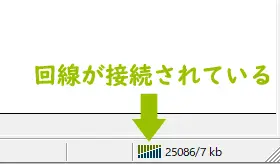
✔ 1. MT4右下の“接続状態”が正常か確認する
MT4がサーバーに接続できていない場合、
価格更新・注文・チャート動作すべてが止まります。
確認するポイント:
- “緑の棒” が表示されているか
- “No Connection” / “無効な口座” が出ていないか
- ネットワークが正常に繋がっているか
- サーバーが正しいか
✔ 2. 気配値が正しく更新されているか
チャートが止まっている時、実は気配値が更新されていないケースが多いです。
チェックすること:
- 気配値ウィンドウの価格が動いているか
- 非表示にしている通貨ペアではないか
(右クリック → “すべて表示”) - 新規通貨ペアがグレーアウトしていないか
✔ 3. チャートがフリーズしていないか
MT4は表示チャートが増えるほど負荷が高まり、
一部のチャートだけ価格が止まることがあります。
対処法:
- 右クリック → 「更新」
- 時間足を切り替えてみる
- 通貨ペアを入れ直す(ドラッグ & ドロップ)
- チャートの数を減らしてみる
✔ 4. MT4のログにエラーが出ていないか(Journalタブ)
MT4本体の不具合は、**Journal(ログ)**に原因が書かれています。
典型的なもの:
- “Old tick”
- “Invalid price”
- “Trade context busy”
- “Off quotes”
- “History load error”
ログを確認するだけで原因が分かることが非常に多いです。
✔ 5. MT4のヒストリカルデータが欠損していないか
データが抜けていると:
- ローソク足が極端に少ない
異常が出ます。
確認ポイント:
- 「ツール → オプション → Charts → Max bars」を確認
- ヒストリーセンターでデータ更新
- ブローカーの公式データを再導入など
✔ 6. メモリ不足・CPU負荷でMT4が固まっていないか
MT4は軽いソフトですが、以下で簡単にフリーズします:
- チャートを大量に開く
- 重いインジケーターを並行動作
- PCのメモリ不足
- VPSの低スペック
対処法:
- 不要なチャート・インジを閉じる
- タスクマネージャでCPU使用率を確認
- VPSのスペックを見直す
MT4の接続エラー(No Connection・サーバー不安定)の解決方法
MT4のトラブルで最も多いのが、
**「サーバーに接続できない」**または
**「接続はしているが不安定」**という問題です。
接続が不安定だと、チャート更新や注文処理が正常に行われず、
トレードそのものができなくなります。
以下の手順を順番に確認してください。
✔ 1. MT4右下のステータスを確認する(最重要)
右下にある通信ステータスには、以下の表示が出ます:
- 緑のバー → 正常に通信中
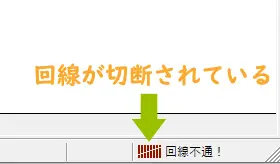
- 赤のバー → 接続不能
- “No Connection” → 完全に接続切れ
- “無効な口座” → ID・パスワードが不一致
ここが赤や“No Connection”表示の場合は、
MT4本体はサーバーと通信できていません。
✔ 2. 正しいサーバーを選択しているか確認する
MT4では、同じブローカーでも複数のサーバーが存在します。
例:
- XMTrading-Real 25
- XMTrading-Real 37
- TitanFX-01
- TitanFX-03
など。
対処方法:
- 「ファイル → 取引口座にログイン」を開く
- サーバー欄を開き、別のサーバーを試す
- “スキャン”でネットワーク上のサーバーを再検索
ブローカー側が混雑・メンテナンス中の場合、
別サーバーに切り替えるだけで解決することが多いです。
✔ 3. ログインID・パスワードが正しいか確認する
MT4口座は以下の3点がすべて一致していないと接続できません:
- ログインID(MT4口座番号)
- パスワード(取引用パスワード)
- サーバー名
よくある間違い:
- 「読み取り専用パスワード」を入力している
- MT5用のIDを入れている
- 別ブローカーのサーバーに接続しようとしている
✔ 4. PC・VPSのネットワーク状態を確認する
よくある原因:
- Wi-Fiが不安定
- VPNの影響
- VPS回線の混雑
- Windowsの省電力モード
- ルーターの再接続が発生している
対処法:
- 可能なら 有線接続に切り替える
- Wi-Fiルーターを再起動
- VPSの場合、Ping値をチェック
- VPNは一旦切る
ネット回線が不安定なだけで、
MT4の動作は大きく影響を受けます。
✔ 5. ブローカー側の障害・メンテナンスの可能性
実は非常に多いのがこれ。
ブローカー側で:
- サーバーメンテナンス
- データセンタースイッチ
- 障害(年に数回ある)
- 指標時の高負荷
これらの状況では、
ユーザー側で直すことは不可能。
判断方法:
- ブローカー公式サイトのアナウンスを見る
- X(旧Twitter)の公式を見る
- 他のユーザーも同じ症状かを確認
- スマホ(MT4アプリ)でも接続できない場合は確定でブローカー側
✔ 6. WindowsやVPSの再起動直後の一時的な不具合
再起動直後は:
- DNSが不安定
- ネットワークドライバ再読み込み中
- MT4の内部キャッシュ再構築中
などがあり、
一時的に接続できない ことがあります。
対処法:
- 1〜2分待つ
- MT4を再起動する
- PC/VPSも再起動してみる
✔ 7. 思い切ってMT4を再インストールする(最終手段)
MT4の設定ファイルが破損していると、
接続設定そのものが壊れる場合があります。
これが疑わしいときの対処法:
- MT4をアンインストール
- データフォルダ(MQL4含む)をバックアップしておく
- 新規インストール
- 必要なファイルだけ戻す
これで接続問題が解消するケースは多いです。
チャートが更新されない・価格が止まる時の対処法
チャートのローソク足が動かなくなったり、
価格が全く更新されない場合、
MT4の表示処理またはデータ取得に問題が起きています。
以下の手順を上から順に確認していけば、
ほとんどのケースが解決します。
✔ 1. 気配値が更新されているか確認する
チャートが動かないときの大半は、
“気配値そのものが止まっている” 状態です。
確認ポイント:
- 気配値ウィンドウの価格が動いているか
- 非表示の通貨ペアではないか
(右クリック →「すべて表示」でリセット) - 価格がすべて「0.00000」になっていないか
ポイント:
チャートが正常でも気配値が止まっていればローソク足は動きません。
✔ 2. チャートを手動更新する(最も効果が高い)
チャートが固まっているときは、
手動で更新するだけで復活することが多いです。
手順:
- チャート上で右クリック
- 「更新(Refresh)」をクリック
もしくは
通貨ペアを一度ドラッグ&ドロップして読み直す のも有効。
※チャートの破損・負荷で止まったときに最も効果的な操作です。
✔ 3. 時間足を切り替えて再読み込みさせる
MT4は、時間足の切り替えで内部のチャートデータを再読込します。
対処法:
- M1 → M5 → M15 → M1 のように切り替える
- 通貨ペアをクリックし直す
簡単ですが、フリーズ復帰率が非常に高い方法です。
✔ 4. 通貨ペア自体が“無効”になっていないか確認する
ブローカーによっては、
特定の通貨ペアが以下の状態になることがあります:
- 一時停止
- 取引不可
- データ配信停止
チェック方法:
- 気配値で通貨ペア名がグレーアウトしていないか
- 右クリック →「仕様」でステータスを確認
指標時やメンテナンス時に一部ペアが「データ停止」することがあるので注意。
✔ 5. ヒストリカルデータが欠損している可能性
よくある症状:
- チャートが真っ白
- ローソク足が極端に少ない
- 一部期間がスカスカ
- 指標直後にだけ穴がある
対処方法:
- 「ツール → オプション → Charts → Max bars」設定を確認
- ヒストリーセンターで手動更新
- 必要に応じてブローカー公式データを再インポート
ヒストリカルデータの欠損は、
チャート表示の不具合に直結します。
✔ 6. PC(またはVPS)の負荷が高く、チャート処理が追いついていない
チャートが止まる際、
MT4がフリーズしているのではなく
PCが処理落ちしているケースがあります。
原因:
- チャート数が多すぎる
- 重いインジケーターを複数稼働
- CPU使用率が100%に張り付いている
- VPSのメモリ不足
- 他のアプリの負荷(Windows Update 等)
対処法:
- 不要なチャートを閉じる
- インジケーターを間引く
- VPSプランを見直す
✔ 7. MT4を再起動してチャートの読み込みをリセットする
チャート読み込みにエラーが発生していると
MT4はそのまま止まることがあります。
対処法:
- MT4を完全に終了する
- 再起動する
- 必要なら PC/VPS も再起動する
再起動で直るケースは意外なほど多いです。
注文できない・注文拒否(Requote)が発生する時の原因と対処法
MT4で成行注文・指値注文ができなかったり、
「Requote」「Invalid S/L or T/P」「Off quotes」などのエラーが出る場合、
原因は 注文条件・取引環境・ブローカー側 のいずれかにあります。
ここでは、MT4本体に関わる代表的な原因と対処法をまとめます。
✔ 1. ストップレベル(最低許容距離)を下回っている
多くのブローカーは
「現在価格から何ポイント以上離れていないと注文できない」
という StopLevel(ストップレベル) を設定しています。
例:
- StopLevel 30 → 現在価格から3.0pips以上離す必要がある
- 近すぎる指値・逆指値はエラーになる
症状:
- 指値・逆指値が入らない
- “Invalid S/L or T/P”が表示される
対処法:
- 気配値→該当通貨ペアを右クリック→「仕様」を確認
- StopLevel以上の位置で注文し直す
✔ 2. ロットが最小・最大数量を超えている
ブローカーの仕様として、
最小ロット/最大ロット/ロット刻み に制限があります。
よくある間違い:
- 0.00 のような無効値
- 0.11 のような刻みに合わない数値
- 最大ロットを超えている
- 最小ロット未満(例:0.001など)
対処法:
- 通貨ペアの「仕様」を確認
- ロット数量を制限内に調整
✔ 3. ボラティリティが高く、価格が瞬時に変わっている(Requote)
指標時・急変動時は、
注文入力中に価格が変わってしまい、
Requote(再クオート) が発生します。
症状:
- 「Requote」ダイアログが頻発
- 注文が通らない
- 約定拒否が増える
対処法:
- 相場が落ち着くまで待つ
- 成行注文→ワンクリック注文に切り替える
- スリッページ許容幅を広げる
✔ 4. “Off quotes” が表示される(価格配信が一時停止)
「Off quotes」は、
ブローカーの価格配信が一時止まっている 状態です。
原因:
- 指標によるスプレッド急拡大
- サーバー遅延
- 流動性不足
- ブローカーの障害
対処法:
- 一度注文パネルを閉じる
- 数十秒待って再注文
- ブローカー側の状況を確認する
※“Off quotes” はMT4本体の設定ではなく、
ブローカー側の環境要因がほとんどです。
✔ 5. 取引時間外・週末で注文できない
ブローカーによって 取引時間が異なる ため、
該当通貨ペアが「マーケットクローズ」状態だと注文は通りません。
よくあるパターン:
- 月曜の早朝(サーバーオープン前)
- 金曜の深夜(クローズ時間直前)
- CFD・指数・貴金属の休場時間
対処法:
- 通貨ペアを右クリック →「仕様」で取引時間を確認
✔ 6. 自分の口座が“取引禁止状態”になっている
以下の状態になると、注文は一切通りません:
- 口座残高が0に近い
- マージン不足
- 口座凍結
- 本人確認未完了
- ボーナス条件未達で取引制限
対処法:
- ブローカーのクライアントポータルで状況を確認
- サポートに問い合わせ
✔ 7. MT4がフリーズ・遅延して注文処理が停止している
MT4が重いと、以下の現象が起きます:
- 注文パネルが開かない
- クリックしても反応しない
- 指値ラインを動かせない
- 指値の位置が反映されない
原因:
- チャート数が多すぎる
- 他のアプリがCPUを占有
- VPSの負荷が高い
対処法:
- 不要チャートを閉じる
- PC/VPSを再起動
- インジケーターを減らす
バックテストが失敗する・結果が出ない時の対処法(MT4本体の問題)
バックテストが失敗したり、
テストが始まらない・途中で止まる場合は、
MT4本体の設定やヒストリカルデータに原因があることがほとんどです。
以下の項目をチェックすれば、
バックテスト関連のトラブルの90%は解消できます。
✔ 1. 通貨ペアのヒストリカルデータが不足している
最も多い原因がこれです。
症状:
- テストが即終了する
- “0件の取引” になる
- 途中で止まる
- 以前のローソク足が表示されない
対処法:
- 「ツール → ヒストリーセンター」からデータをダウンロード
- 時間足を変えてチャートに読み込み
- ブローカー公式データをインポートする
データ不足はバックテスト失敗の原因No.1です。
✔ 2. “モデル(テスト方法)” の設定が不適切
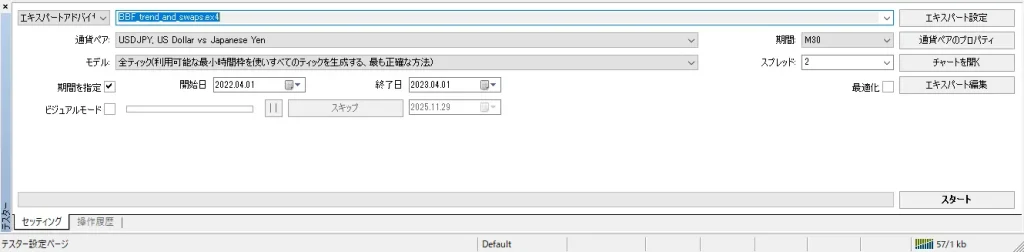
MT4のバックテストには複数のモデルがあります:
- 全ティック
- コントロールポイント
- 始値のみ
よくあるトラブル:
- 全ティックを選んでいるのにデータが足りず止まる
- 始値のみでテストして結果が不自然
- モデル変更後にキャッシュが壊れることもある
対処法:
- データ量に合わせてモデルを変更
- 全ティックで動かない場合は「コントロールポイント」に変更
✔ 3. テスト期間の指定が誤っている
存在しない日付範囲や
データが欠損している期間を指定していると、
バックテストは開始できません。
確認ポイント:
- From〜Toの期間に実データが存在するか
- 日付の逆転(FromがToより未来など)がないか
- ブローカーの配信日と一致しているか
✔ 4. チャートの読み込みバー数(Max bars)が少なすぎる
MT4の設定でバー数が極端に少ない場合、
バックテストに必要な過去データが読み込めず、
エラーや不自然な結果になります。
確認方法:
「ツール → オプション → Chartsタブ」
→ “Max bars in history” を十分大きい値にする(デフォルトでOK)
✔ 5. MT4のバックテスト用キャッシュが破損している
MT4はテスト時のキャッシュを保存しますが、
これが破損すると以下の症状が出ます:
- スタートを押しても動かない
- 「ストップ」表示のまま固まる
- バックテスト結果が出ない
対処法:
- MT4を終了
- 以下のフォルダを削除
/tester/history/ /tester/cache/ - MT4を再起動し、テストをやり直す
→ 破損キャッシュの削除は非常に効果的です。
✔ 6. レポート保存先のアクセス権限が原因で失敗している
バックテスト完了後に
- HTMLレポート
- スクリーンショット
- 最適化レポート
を出力する際、保存先に書き込めないとテストが途中で止まります。
対処法:
- MT4を「管理者として実行」する
- OneDriveの同期フォルダを避ける
- 指定フォルダにアクセス権限があるか確認
Windows 10/11 では、アクセス権限が原因で止まる例が増えています。
✔ 7. インジケーターやライブラリのエラーでバックテストが異常終了する
MT4本体の問題ではなく、
依存ファイルが正常に動作しないことでテストが止まるケースです。
例:
- 指標を読み込むインジがエラーで動作不能
- フォルダ構成が間違っている
- 古いビルドのEX4を読み込めない
対処法:
- ログ(Journal)を確認
- 必要なファイルが MQL4/ 以下に揃っているか確認
EAのロジックではなく、インジ側の不具合でもMT4本体で止まって見えるケースです。
✔ 8. MT4本体の異常・ビルドの不具合
まれに、以下のような「MT4そのもののバグ」が原因になります:
- ビルド更新直後の動作不安定
- 特定のモデルでクラッシュ
- パラメータ画面でフリーズ
対処法:
- MT4を再インストールする
- 別のブローカーのMT4を使ってテストする(有効)
- バージョンをダウングレード(非推奨だが可能)
バックテストが全く動かない時は、
MT4のクリーンインストールが最も効果的です。
インジケーターが表示されない時の原因と対処法(MT4本体の問題)
カスタムインジケーターがチャートに反映されない、
追加しても画面に何も表示されない、
インジ名がナビゲーターに出てこない──という場合、
原因は MT4のフォルダ構造・設定・表示条件 のいずれかです。
以下のチェック項目を上から順に確認すれば解決できます。
✔ 1. インジケーターのファイルが正しい場所に入っていない
MT4では、インジケーターは必ず
MQL4 → Indicators フォルダに入れる必要があります。
よくある間違い:
- Scripts や Experts フォルダに入れている
- Indicators の中にサブフォルダを作りすぎて認識されない
- MT5用(.mq5/.ex5)を入れてしまう
- zip のまま入れている
対処法:
- MT4 →「データフォルダを開く」
- MQL4 → Indicators にファイルを配置
- MT4を再起動
- ナビゲーターを更新(右クリック → 更新)
これが最も多い原因です。
✔ 2. インジケーターがナビゲーターに表示されていない
ナビゲーターに表示されない場合:
- ファイル形式が .mq4/.ex4 以外
- コンパイルに失敗し、ex4 が生成されていない
- 文字化けしたファイル名
- Program Files 内にインストールしたMT4でアクセス権問題が発生
対処法:
- MetaEditor を開き、再コンパイル
- ex4 が生成されているか確認
- 権限問題がある場合は「管理者として実行」する
✔ 3. チャートの配色とインジの色が重なって見えなくなっている
非常に多いのがこのパターン。
例:
- 背景が黒でインジも黒
- ローソク足と同色で線が見えない
- ボリバンの線色が背景と近い
- “Line Width = 1”で細すぎて見えない
対処法:
- チャートの背景色を明るくする/暗くする
- インジケーターを右クリック →「プロパティ」で色を変更
- Line Width(線の太さ)を 2〜3 に変更
これは初心者が最も気づきにくい原因なので必ずチェック。
✔ 4. インジケーターが「別ウィンドウ表示」だと思っていたがメインチャートに表示されている
RSIやストキャスなど「別ウィンドウ」系のインジなのに、
メインチャートに重なって表示されているケースがあります。
原因:
- パラメータの設定ミス
- バッファ指定が正しくない(配布インジの仕様)
- 表示条件がメインチャートに依存している
対処法:
- 右クリック →「インディケータ一覧」から場所を確認
- 表示位置を切り替える
- 一旦削除 → 再配置
✔ 5. 表示条件(時間足・通貨ペア)に合っていない
インジによっては:
- 特定の時間足でしか動作しない
- 金融商品(CFD/Futures)で動かない
- 日足以上でのみ計算される
- 特定の通貨ペア名に依存(.micro .pro .ecn など)
この場合、正常に動いていても何も表示されないことがあります。
対処法:
- 時間足を変更(特にM1→H1→D1)
- 別の通貨ペアを開く
- インジの仕様を確認
✔ 6. ログにエラーが出ていて初期化に失敗している
ログ(Experts / Journal)に以下のようなエラーが出ている場合:
- cannot open file
- indicator initialization failed
- array out of range
- zero divide
- unsupported symbol
これらはMT4本体がインジの読み込みを拒否している状態です。
対処法:
- インジを最新版に更新
- 古いビルド用の ex4 は動かないことがある
- 必要なライブラリファイル(.mqh)が不足していないか確認
ログ確認は最も正確に原因を特定できます。
✔ 7. MT4本体がフリーズ・処理落ちして表示が追いついていない
表示遅延の原因:
- チャート数が多すぎる
- 重いインジを複数重ねている
- VPSのメモリ不足
- CPU使用率が100%に張り付き
対処法:
- 不要チャートを閉じる
- インジケーターを一つずつ外す
- MT4を再起動
- PC/VPSを再起動
MT4が重い・フリーズする時の改善策(MT4本体の負荷対策)
MT4は軽いプラットフォームですが、
設定や環境によっては簡単に「重くなる」「固まる」ことがあります。
主な原因は チャートの過負荷・インジケーターの計算負荷・PC/VPSのスペック不足 の3つです。
以下の対策を順番に試してください。
✔ 1. 開いているチャート数を減らす(最も効果が大きい)
MT4は 開いているチャートの数だけ計算を行う ため、
10枚以上開くと体感的に重く感じます。
対策:
- トレードに使わないチャートは閉じる
- 分析チャートと監視チャートを分ける
- プロファイル機能で用途別にセットを作る
チャート数削減は、体感速度が最も改善します。
✔ 2. 重いインジケーターを複数使っていないか確認する
特に以下のインジは負荷が高くなりやすい:
- マルチタイムフレーム(MTF)系
- ボリューム系
- 複雑な統計系
- 複数の通貨ペアを参照するインジ(CurrencyStrengthなど)
- 古いバージョンのインジ
対策:
- 一度すべて外してから1つずつ戻す
- 必要なインジだけ残す
- 古いインジは最新版に更新する
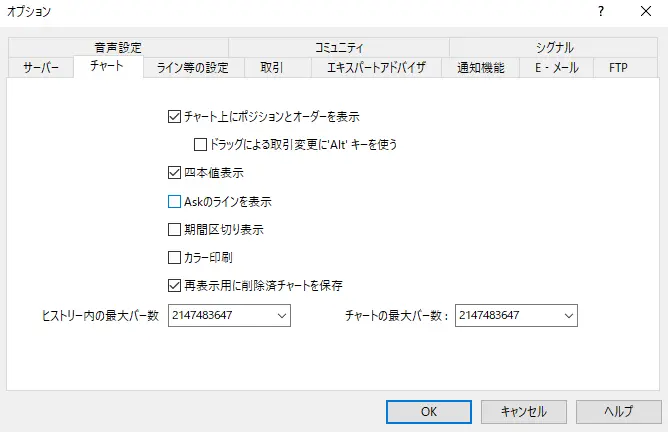
✔ 3. 「チャートの最大バー数」が多すぎる
MT4は読み込むバー数が増えるほどメモリを消費します。
設定場所:
「ツール → オプション → Charts」
改善策:
- Max bars in history
- Max bars in chart
どちらも極端に大きい場合はデフォルトに戻す
(多くても 50万〜100万バー程度で十分)
✔ 4. VPSやPCのスペックが不足している
特にVPSはスペック不足が原因で固まりやすいです。
チェックポイント:
- メモリ 1GB以下 → ほぼ確実にカクつく
- CPUが常に80〜100%
- ディスク容量不足
対策:
- 2〜4GBメモリのプランに変更
- 他の常駐アプリを停止
- Windows Update や OneDrive の同期を停止する
✔ 5. Windowsのバックグラウンド処理が重い
MT4とは直接関係ありませんが、
Windows側の処理が重くてMT4が固まるケースも多いです。
代表例:
- Windows Update
- セキュリティソフトのスキャン
- OneDriveの同期
- ブラウザの大量タブ
- 画像/動画編集ソフトの起動
対策:
- タスクマネージャーでCPU使用率を確認
- 不要アプリを停止
- 自動更新を一時停止
✔ 6. 古いMT4ビルドで動作が不安定になっている
MT4はビルド(バージョン)が古いと、
一部機能が正常に動かなくなったり、データ読み込みが遅くなることがあります。
対策:
- 最新版のMT4をインストールし直す
- 別ブローカーのMT4を使う(動作が軽い場合がある)
- データフォルダをバックアップ後にクリーンインストール
✔ 7. キャッシュ・ログが肥大化している
以下のフォルダが肥大化すると重くなります:
/logs
/MQL4/Logs
/tester/cache
/tester/history
対処法:
- MT4を終了する
- これらのフォルダ内のファイルを削除(古いログだけでOK)
- MT4を再起動する
長期間使っているMT4ほど効果あり。
✔ 8. MT4本体のフリーズは“再起動”で直る場合が多い
MT4のフリーズは“不具合”ではなく、
内部キャッシュの読み込みエラー の場合が多いです。
対処法:
- MT4を完全終了(右上×だけでなく「終了」をクリック)
- PC/VPSごと再起動
- 再起動後にチャートを1〜2枚から開き直す
ログと操作履歴の見方|エラーの原因を特定する方法
MT4でトラブルが起きたとき、
最も正確に原因を特定できるのが「ログの確認」です。
ログを見ることで、以下のような問題が判明します:
- 注文エラーの原因
- インジケーターの初期化失敗
- データ読み込みエラー
- サーバー接続の失敗
- ファイル読み書きの失敗
まずは どこを見るべきか から解説します。
✔ 1. MT4のログには2種類ある
MT4には以下のログがあります:
| 種類 | 内容 | 主に使う場面 |
|---|---|---|
| 操作履歴(ターミナルログ) | MT4全体の動作、接続、エラーなど | 接続トラブル / バックテスト / MT4本体の不具合 |
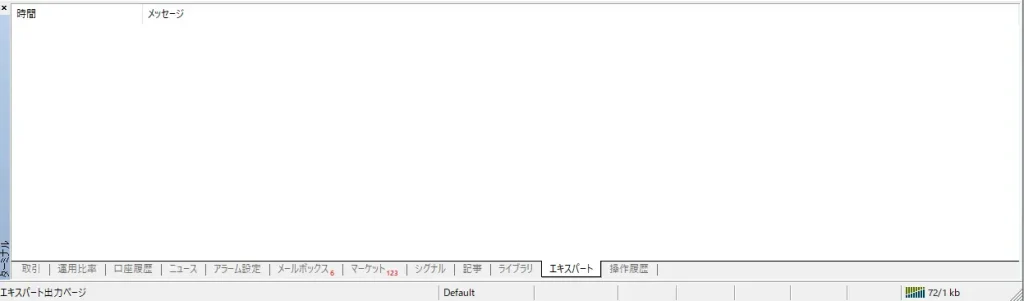
| エキスパート(インジ・EAログ) | MQL4のインジ・スクリプトの動作ログ | インジが表示されない / 動作しない時 |
インジの問題はエキスパート、
MT4本体の問題は 操作履歴 を見ればほぼ解決できます。
✔ 2. ログの開き方
● 操作履歴(ターミナルログ)
MT4画面下の
「ターミナル → 操作履歴」タブ
で確認できます。
内容例:
- initialized
- connected to server
- waiting for update
- access violation
● エキスパート(インジケータ・EAログ)
下部ターミナルの
「エキスパート」タブ
に表示されます。
内容例:
- indicator loaded
- cannot open file
- array out of range
- zero divide
MT4全体で何が起きているかを最短で判断できる場所です。
✔ 3. よくあるログメッセージと意味一覧(MT4本体関連のみ)
◎ Off quotes
→ 価格配信が停止中
(ブローカー側の問題)
◎ Requote
→ 注文中に価格が変動した
(高いボラティリティ時)
◎ Market closed
→ 取引時間外
◎ Invalid S/L or T/P
→ ストップレベル以下の価格で注文しようとしている
◎ Not enough money
→ 証拠金不足
◎ Common error
→ MT4本体の内部エラー
(再起動で直ることが多い)
◎ Cannot open file
→ インジケーターの読み込みに失敗
(フォルダ位置か権限の問題)
◎ Waiting for update
→ 価格配信が止まっている
(回線 or サーバー)
◎ No connection
→ サーバー接続できていない
✔ 4. ログから原因を特定する方法(実践型)
● Step 1:まずは 操作履歴 で“MT4側の問題”を探す
- サーバー接続の失敗
- 注文拒否
- 価格配信停止
などは Journal に必ず痕跡が残ります。
● Step 2:次に エキスパート で“インジの問題”を特定
- 初期化失敗
- 計算エラー(zero divide)
- ファイル読み取りエラー
など、インジ側の全てのエラーが記録されます。
● Step 3:時間とエラーを紐付けて推測する
ログは時系列で並ぶため、
「トラブル発生直後の行」を見れば原因がほぼ分かります。
✔ 5. ログで判断できる“MT4本体の異常サイン”
以下のメッセージがある場合は、
MT4の内部キャッシュやビルドの問題が疑われます。
- common error
- access violation
- cannot load data
- history update error
対策:
- MT4を再起動
- キャッシュの削除
- 再インストール
- 別ブローカーのMT4を使う
ログに「history update error」と出ていれば、データ不足です。
✔ 6. エラーがなくても動かないケース
ログにエラーがないのに表示が止まる場合:
- Windows側の遅延
- VPSのCPUスパイク
- MT4がフリーズしている
などが考えられます。
→ この場合は PC/VPSのタスクマネージャーのCPU使用率 も確認する必要があります。
その他のよくあるMT4トラブルとワンポイント解決集
ここでは、初心者からよく寄せられる
「細かいけれど頻発する」MT4特有のトラブルをまとめて紹介します。
大きなカテゴリに属さない小さな問題も、ここを読めばすぐに解決できます。
✔ 1. MT4のチャートが動かない(更新されない)
原因:
- サーバー接続が不安定
- 通貨ペアが「非表示」設定
- 休場中の銘柄を開いている
解決:
- 右下の接続ステータスを確認
- 気配値 →「すべて表示」
- 別の通貨ペアを開いて動くか確認
✔ 2. MT4右下の「回線不通」状態が直らない
原因:
- サーバー名が誤り
- アカウント未認証
- ネットワークの制限(公衆Wi-Fiなど)
解決:
- 「ファイル → デモ口座の申請」から一覧を更新
- 入力している口座番号・パスワードを確認
- スマホのテザリングに切り替えてテスト
✔ 3. 通貨ペアのスプレッドが広すぎて注文できない
原因:
- 指標前後
- 市場の流動性低下
- マイナー通貨ペア
解決:
- 動きが落ち着くまで待つ
- スプレッドの低い口座タイプに変更
- 主要通貨でテストする(USDJPY/EURUSD)
✔ 4. チャートに表示される時間がズレている(日本時間にならない)
原因:
- MT4はブローカーごとにサーバー時間が異なる
- 表示を日本時間にできない仕様
解決:
- 日本時間は「インジを追加」するか「別アプリ」で確認
- 仕様なので設定で変更することは不可
※勘違いが多いので明記。
✔ 5. チャートが真っ白になってしまう
原因:
- 配色設定の初期化
- ローソク足が背景と同じ色
- ドラッグで縮小しすぎ
解決:
- 右クリック →「プロパティ」で色の再設定
- テンプレートを再適用
- チャートをリセット(新規チャートを開き直す)
✔ 6. マウスでラインが動かせない
原因:
- 「チャートの固定」設定
- オブジェクトの選択状態がオフ
解決:
- ツールバー →「オブジェクトの選択」をオン
- オブジェクトリストから手動で選択する
✔ 7. バックテストのレポートが保存されない
原因:
- 保存先フォルダに権限がない
- OneDriveの同期フォルダを指定している
- ファイル名の日本語などでエラー
解決:
- MT4を管理者権限で実行
- 保存先をローカル(C:\Users\〜)へ変更
- 英数字のみのファイル名にする
✔ 8. 取引履歴が消えて見える(履歴が空)
原因:
- 期間フィルタがON
- MT4再起動後に非表示になっている
解決:
- 履歴タブを右クリック →「全履歴」
- 再度同期されるまで待つ
✔ 9. チャートのスクロールができない
原因:
- 「右端スケールに合わせる」がON
- 価格スケールが固定化
解決:
- チャート上部の 2つのボタン(右寄せ・オートスクロール)を確認
- オフにすれば自由にスクロール可能
✔ 10. テンプレートが適用できない/保存されない
原因:
- 保存先の権限問題
- テンプレート名の文字列エラー
- サブフォルダに保存している
解決:
- MT4を「管理者として実行」
- .tpl が Templates フォルダに入っているか確認
- 英数字テンプレ名で保存
✅ まとめ|MT4のトラブルは原因を切り分ければ必ず解決できる
MT4は軽量で優れたプラットフォームですが、
データ・設定・サーバー環境など多くの要素に依存するため、
どうしてもトラブルが発生しやすい側面があります。
しかし本ページで紹介したように、
トラブルは 「原因を切り分ける」ことで必ず解決できます。
🔎 MT4トラブル解決の3ステップ
1️⃣ 症状を確認する
(注文できない/チャート停止/ログにエラーなど)
2️⃣ 問題の種類に当てはめる
- 表示の問題
- 接続の問題
- 注文条件の問題
- データの問題
- MT4本体の問題
3️⃣ ログ(操作履歴/エキスパート)で最終確認する
→ 正しい原因を見つければ、再現性のある対処ができます。
💡 MT4は「設定」と「データ」の管理が最重要
特に以下の2つを押さえておけば、
ほとんどのトラブルは未然に防ぐことができます:
- MT4データフォルダの管理(バックアップ/整理)
- ヒストリカルデータの精度確保
これらは TOKYO-EA でも最重要項目として扱っており、
EA運用・バックテストの安定性に直結します。
📚 あわせて読みたい(トラブル解決と相性の良い記事)
- MT4データフォルダ完全ガイド|場所・用途・バックアップ方法
→ データフォルダが分かれば、9割のトラブルが自己解決できる - MT4でEAが起動しない・エントリーしない理由と設定確認ポイント【完全ガイド】
→ EA関連のトラブルを切り分けたい場合はこちらも必読 - MT4でEAをバックテストする方法|設定・トラブル解決まで徹底解説
→ バックテスト関連のエラーを深掘りして解決
🧠 最後に
MT4のトラブルは、
「難しい」「原因が分からない」と感じやすいですが、
実際には 症状ごとに原因がはっきり分かれている ため、
ひとつずつ確認すれば必ず解決できます。
この総まとめページを手元に置いておけば、
困ったときに最短で問題を切り分けられるはずです。
TOKYO-EAでは、今後も
“EAを安定運用するための環境づくり” を最優先に、
MT4・バックテスト・データ管理の記事をより深めていきます。
多くのトレーダーが求めているのは、信頼できて無料で使えるEAです。
当サイトでは、MT4対応の無料EAを厳選して紹介しています。